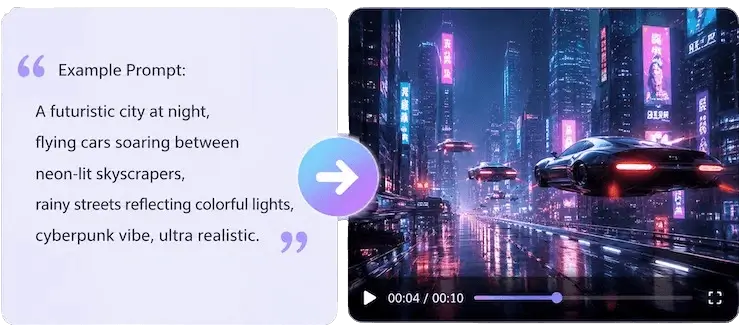
움직임을 고려한 장면 프롬프트
주제, 행동, 카메라 움직임, 분위기, 조명을 하나의 브리프로 작성하세요. Gemini Omni Video는 이를 단일 이미지가 아니라 일관된 클립으로 바꿉니다.
Gemini Omni Video 작업공간
글로 쓴 아이디어와 참조 이미지를 완성도 있는 AI 비디오 클립으로 바꾸세요. Gemini Omni Video Generator는 콘셉트 테스트, 소셜 소재, 제품 컷, 시네마틱 모션 실험을 브라우저에서 빠르게 처리합니다.
720p
빠른 초안
1080p
캠페인 리뷰
4K
프리미엄 출력
16:9 / 9:16
가로 또는 세로
지금 사용해 보기
내장 생성기는 Gemini Omni Video가 선택된 상태로 열립니다. 프롬프트를 쓰고, 필요하면 참조 이미지를 추가하고, 길이와 해상도 및 비율을 선택한 뒤 이 페이지에서 결과를 확인할 수 있습니다.

텍스트 및 이미지 기반 고품질 동영상 생성. 유연한 재생 시간, 화면 비율, 최대 4K 해상도를 지원합니다.
정적인 프롬프트만으로 부족할 때 Gemini Omni Video는 움직임, 속도, 프레이밍, 스타일을 본격 제작 전에 빠르게 검증하게 해줍니다.
주제, 행동, 카메라 움직임, 분위기, 조명을 하나의 브리프로 작성하세요. Gemini Omni Video는 이를 단일 이미지가 아니라 일관된 클립으로 바꿉니다.
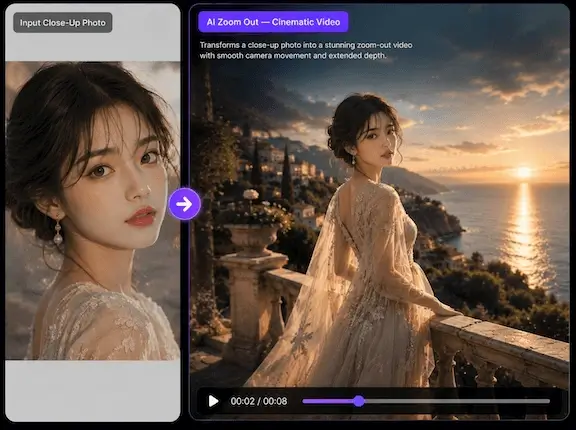
이미지로 캐릭터, 제품, 시각 방향을 고정할 수 있습니다. 브랜드 일관성, 제품 데모, 스타일 테스트, 전후 비교 리뷰에 유용합니다.
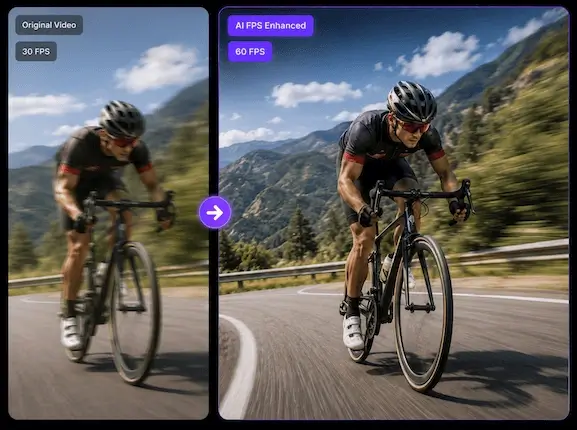
빠른 720p 초안, 더 선명한 1080p, 고급 4K 렌더를 선택하세요. 16:9는 웹과 프레젠테이션, 9:16은 숏폼 소셜 비디오에 적합합니다.
좋은 Gemini Omni Video 워크플로는 단순한 크리에이티브 브리프와 작은 수정에서 시작합니다.
주제, 배경, 행동, 시각 스타일을 설명하세요. 슬로우 푸시인, 오빗, 핸드헬드, 드론샷처럼 필요한 경우에만 카메라 움직임을 넣습니다.
제품, 캐릭터, 무드를 유지해야 할 때 참조 이미지를 업로드하세요. 이미지는 명확하고 관련성이 높을수록 좋습니다.
탐색 단계에서는 짧은 클립을 사용하고, 프롬프트가 안정되면 높은 해상도로 이동하세요. 아이디어를 다듬는 동안 크레딧을 효율적으로 쓸 수 있습니다.
행동, 카메라, 스타일, 조명 중 한 번에 하나만 바꾸세요. 안정적인 결과를 만든 프롬프트는 다음 캠페인에 재사용하세요.
Gemini Omni Video Generator는 움직임과 크리에이티브 방향을 빠르게 검증해야 하는 팀에 적합합니다.
제작 일정 전에 제품 공개 영상, 데모 루프, 출시 티저, 브랜드 무드 영상을 만드세요.
TikTok, Reels, Shorts, 광고, 크리에이터 브리프용 세로 모션 콘셉트를 빠르게 생성하세요.
장면 설명을 움직이는 초안으로 바꿔 감독, 고객, 디자이너가 정적 프레임보다 쉽게 피드백하게 합니다.
최종 비주얼 언어를 정하기 전에 조명, 카메라 움직임, 스타일, 속도를 비교하세요.
Gemini Omni Video, 텍스트-비디오, 이미지 참조, 품질 설정, 크레딧 계획에 대한 답변입니다.
Gemini Omni Video Generator는 텍스트 프롬프트와 선택적 이미지 참조로 AI 비디오 클립을 만드는 Z Image Turbo 작업공간입니다. 길이, 비율, 해상도를 유연하게 제어할 수 있습니다.
네. 텍스트 프롬프트로 시작할 수 있고, 정체성, 제품 형태, 색상 팔레트, 전체 시각 방향을 안내하고 싶을 때 이미지를 추가할 수 있습니다.
720p, 1080p, 4K 출력을 지원합니다. 빠른 초안은 낮은 해상도, 리뷰 단계는 높은 해상도를 권장합니다.
가로 16:9와 세로 9:16을 선택할 수 있습니다. 16:9는 웹, 발표, YouTube에 좋고 9:16은 TikTok, Reels, Shorts, 모바일 광고에 적합합니다.
이 페이지는 4, 6, 8, 10초 클립을 지원합니다. 짧은 길이는 빠른 테스트에 좋고, 긴 클립은 움직임과 장면 전개에 더 많은 공간을 줍니다.
주제, 행동, 환경, 카메라 움직임, 조명, 분위기를 명확히 적는 프롬프트입니다. 관련 없는 아이디어를 너무 많이 넣지 말고 집중된 브리프를 쓰는 것이 좋습니다.
프롬프트, 업로드, 출력물이 콘텐츠 정책을 따르고 제공한 소스 자료에 대한 권리가 있다면 생성 클립을 크리에이티브 및 상업 프로젝트에 사용할 수 있습니다.
선택한 해상도와 길이에 따라 달라집니다. 먼저 낮은 설정으로 초안을 만들고 방향이 승인되면 높은 품질로 전환하세요.
생성기를 열고 원하는 움직임을 설명한 뒤 몇 분 안에 첫 클립을 만드세요. 머릿속 장면에 가까워질 때까지 계속 다듬을 수 있습니다.