
GPT Image 2.0 모델 출시
GPT Image 2— GPT Image 2.0 기반 스튜디오급 텍스트-투-이미지
GPT Image 2 작업 공간으로 이미지를 더 빠르게 생성·반복·배포하세요. 이 페이지는 GPT Image 2 워크플로 중심입니다. 포함된 편집기는 기본값이 GPT Image 2.0이라 모든 세션이 최신 GPT Image 2 파이프라인에서 시작합니다—프롬프트, 다듬기, 다운로드를 브라우저를 벗어나지 않고 진행하세요.
gpt image 2로 검색하셨다면 올바른 곳입니다: 동일한 GPT Image 2 경험이 아래에서 이용할 수 있으며, 최신 제품 UI에서 영감을 받은 선명한 대비와 또렷한 타이포그래피에 맞게 조정되어 있습니다.

무엇을 만들어 볼까요?
아이디어로 시작하거나 영감을 골라 보세요.
기능
GPT Image 2는 GPT Image 2.0 우선 워크플로와 제품 마케팅처럼 읽히는 레이아웃을 결합합니다—모든 브레이크포인트에서 이미지와 카피가 균형을 이루도록 교대하는 밴드 구성입니다.
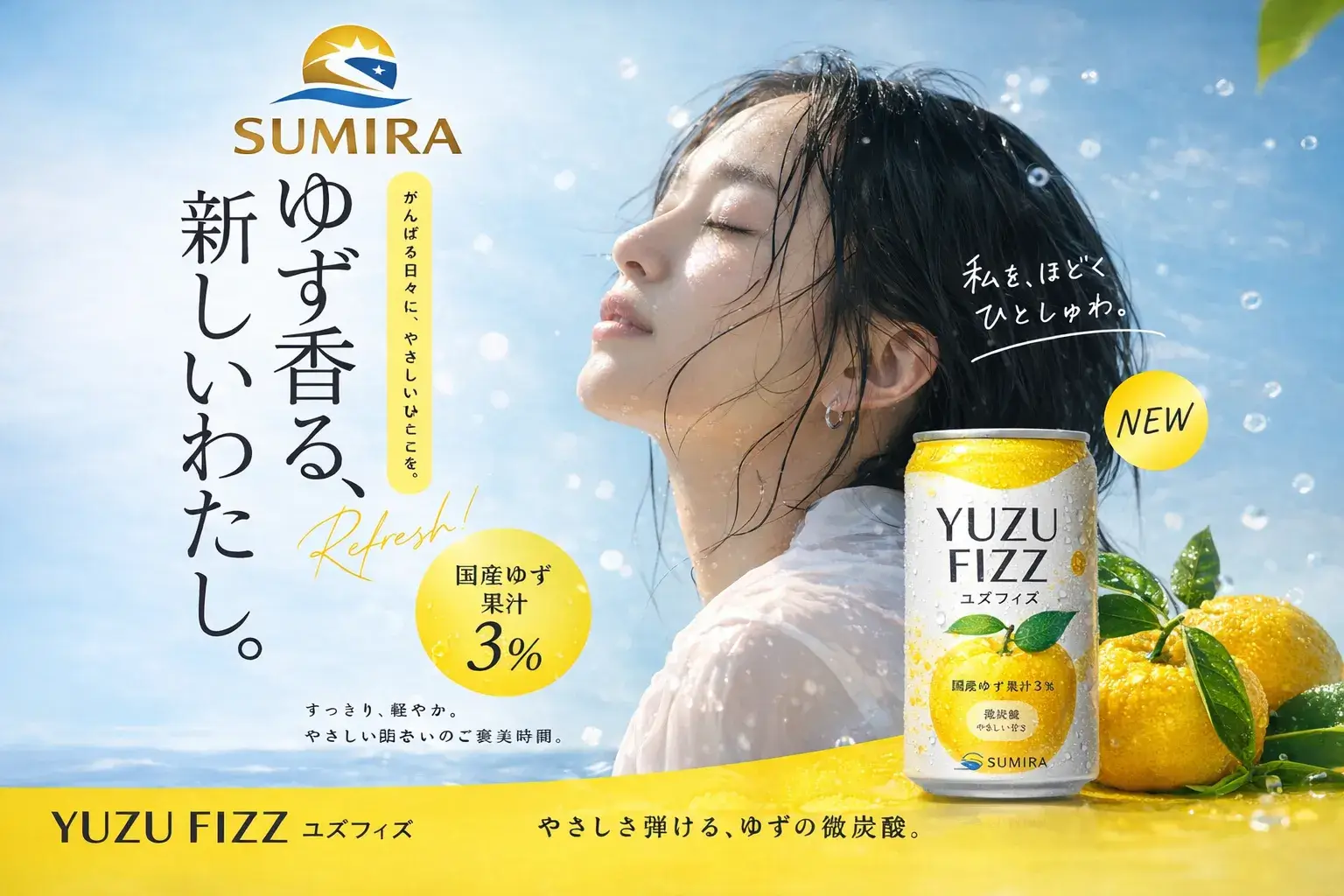
완벽한 이미지를 더 빠르게
무작위 재시도는 그만, 다듬기에 집중하세요. GPT Image 2는 선명한 2K 결과를 빠르게 제공하며, 인쇄용 품질을 위한 선택적 4K 업스케일링을 지원합니다. 텍스트 렌더링, 타이포그래피, 표지판을 높은 철자 정확도로 처리해 로고, 포스터, 브랜드 비주얼에 적합합니다.
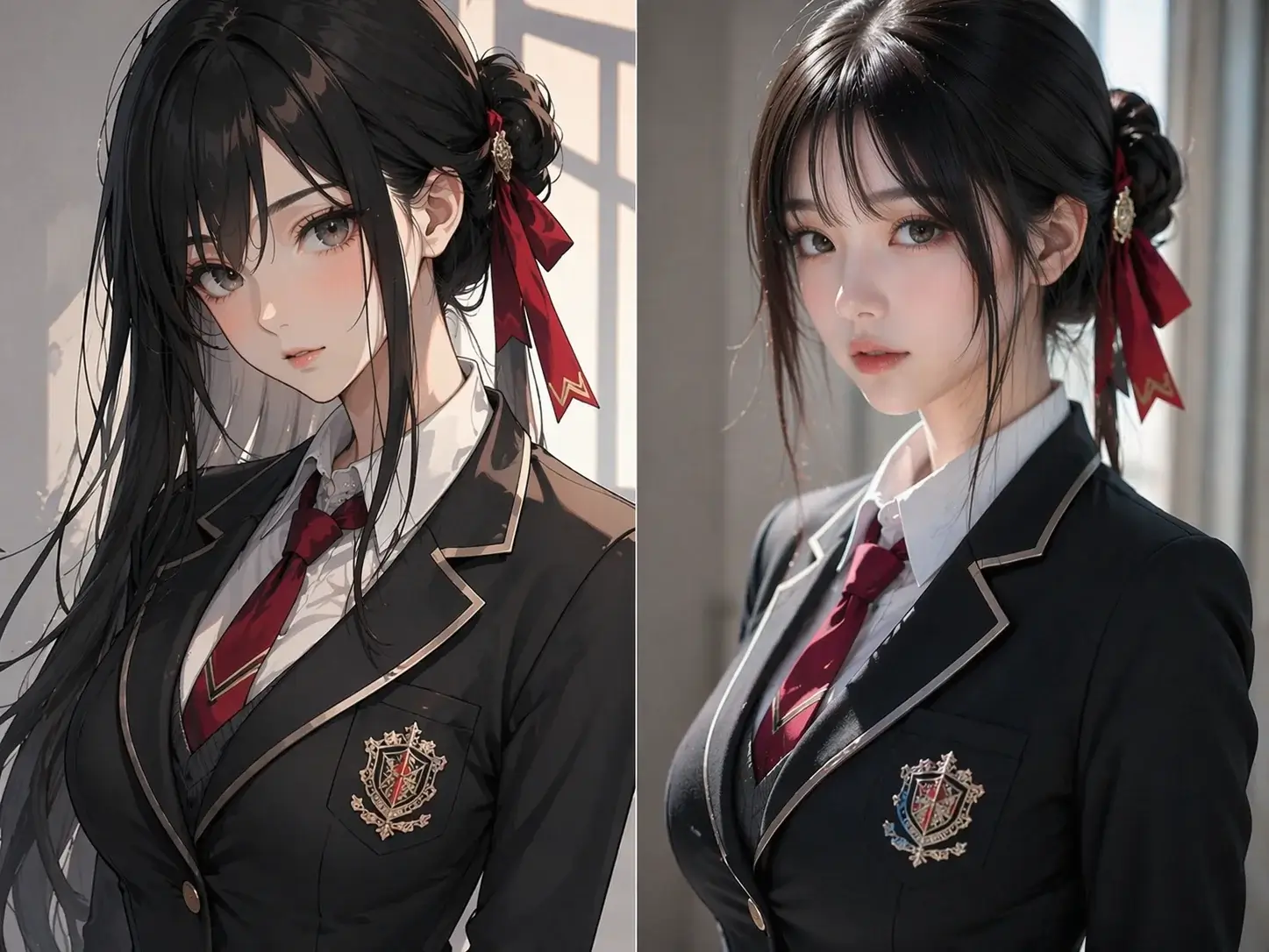
일관되고 사실 같은 캐릭터 구축
참조 사진에서 얼굴이나 사물을 고정하세요. 배경, 의상, 포즈를 바꿔도 GPT Image 2는 피사체가 알아볼 수 있게 유지합니다—스토리보드, 마스코트, 브랜드 캠페인, 제품 카탈로그에 이상적입니다. 장면마다 정체성을 잃지 않고 캐릭터 시리즈 전체를 만들 수 있습니다.
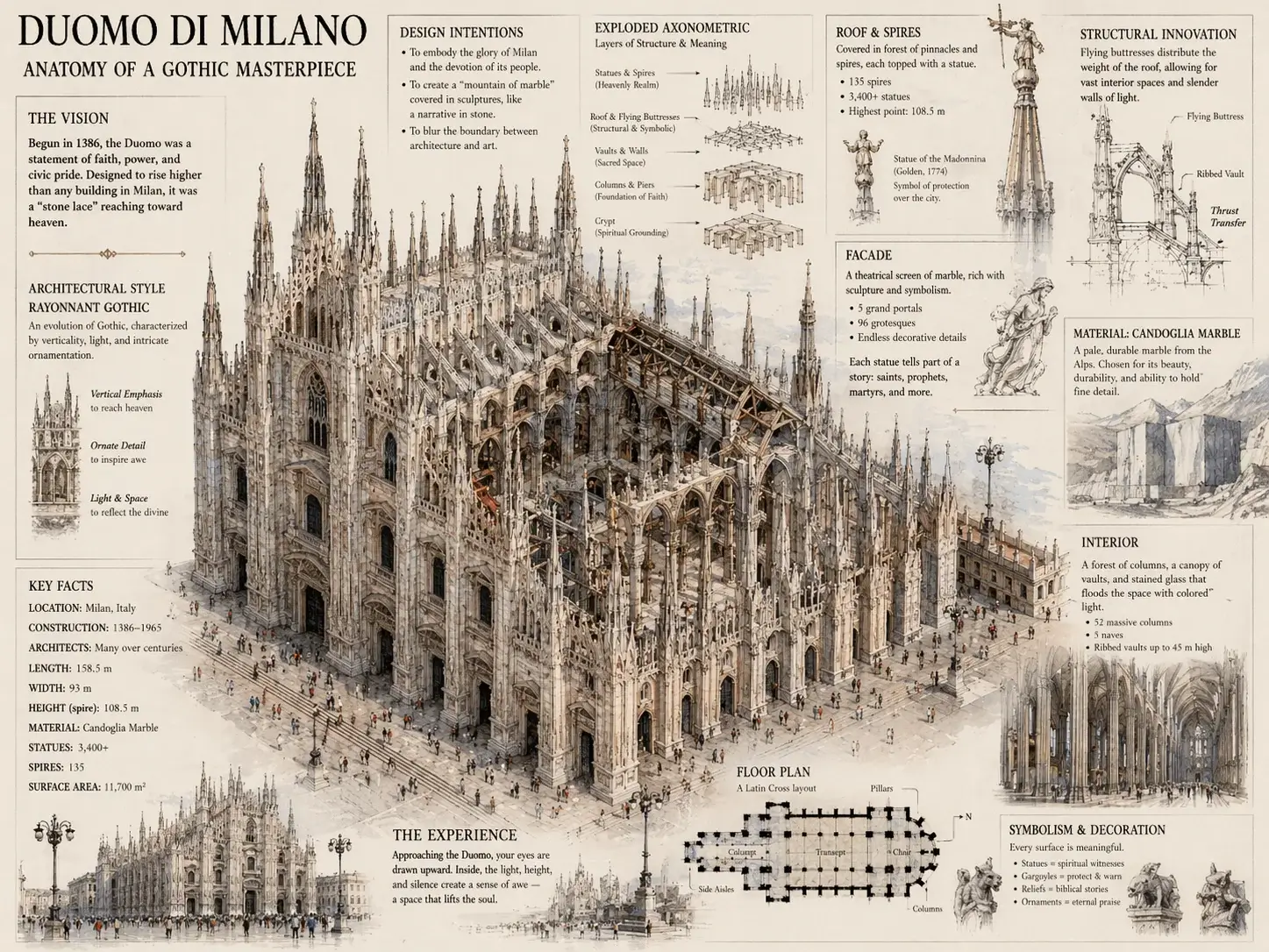
자연어로 이미지 편집
아무 사진이나 올리고 변경 사항을 설명하세요—색 보정, 객체 제거, 조명 변화 등입니다. GPT Image 2는 마스크나 레이어 없이 인페인팅, 아웃페인팅, 배경 교체를 지원하므로 한 워크플로 안에 머무를 수 있습니다.
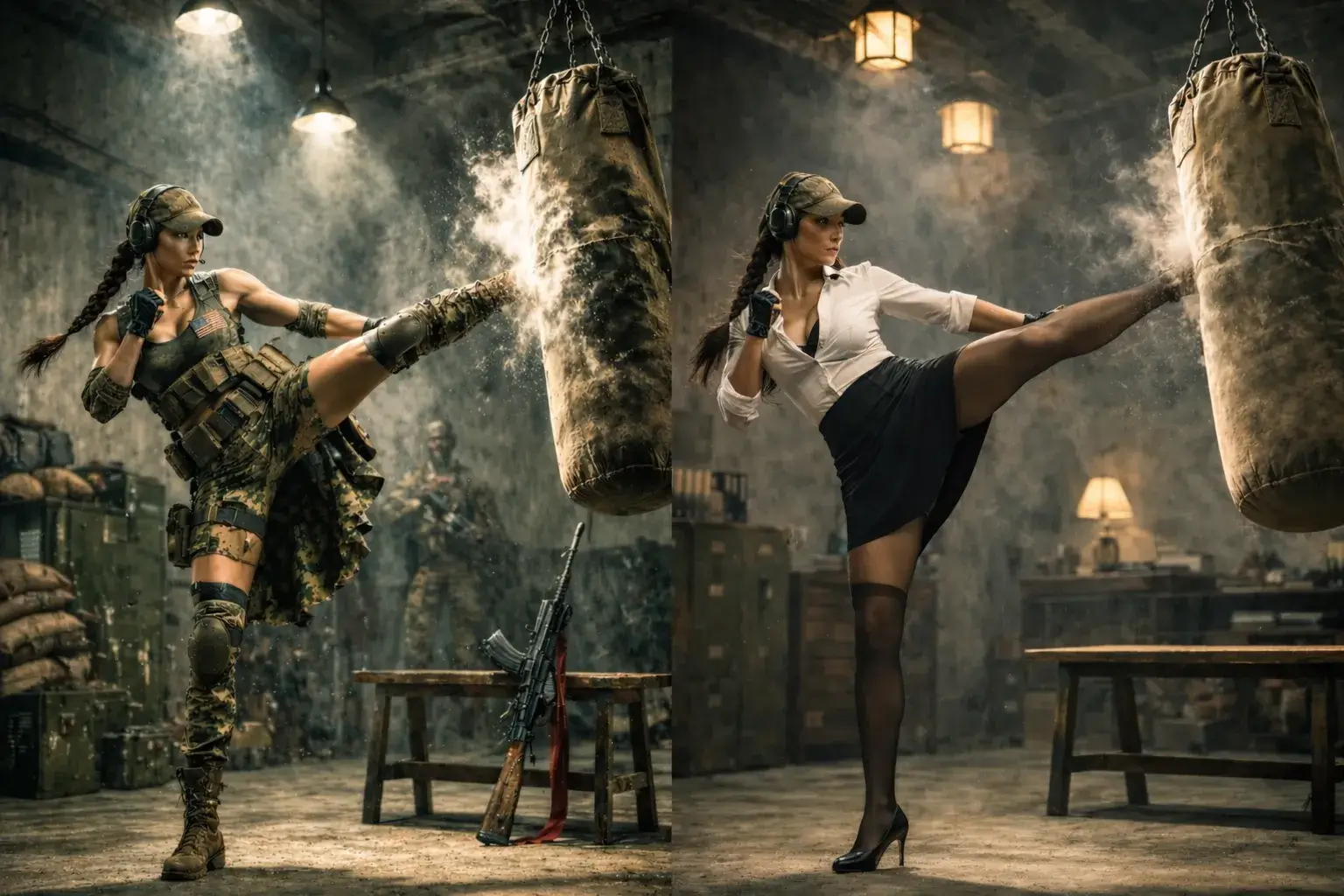
이미지와 스타일을 손쉽게 융합
여러 참조를 블렌딩하거나 한 번의 클릭으로 무드를 적용하세요. GPT Image 2는 주간 장면을 누아르풍으로 바꾸거나 인물과 풍경을 매끄럽게 합성합니다. 전통적인 스타일 전달 도구와 달리, 새로운 미학을 적용하면서도 구조와 디테일을 보존합니다.
사용 방법
처음 생성할 때 이 GPT Image 2 체크리스트를 따르세요—대부분의 팀은 한 번 성공하면 같은 GPT Image 2.0 레시피를 반복합니다.
- 1
GPT Image 2를 열고 GPT Image 2.0 확인
GPT Image 2 편집기는 GPT Image 2.0을 자동으로 강조해야 합니다; 모델을 비교했다면 이 GPT Image 2 튜토리얼과 맞추려면 GPT Image 2.0으로 돌아오세요.
- 2
구조화된 GPT Image 2 프롬프트 작성
GPT Image 2 프롬프트는 크리에이티브 브리프처럼 읽혀야 합니다: 피사체, 환경, 카메라, 조명, 팔레트—GPT Image 2.0이 이러한 단서를 안정적으로 해석합니다.
- 3
GPT Image 2에서 생성, 검토, 미세 편집
첫 GPT Image 2 렌더 이후 한 번에 한 변수만 조정하면 GPT Image 2.0이 장면 전체가 흔들리지 않고 의도를 학습합니다.
- 4
최고의 GPT Image 2 프리셋 내보내기 및 재사용
효과가 좋았던 프롬프트 스니펫을 저장하세요—모두가 같은 GPT Image 2.0 기준 언어를 공유할 때 팀은 GPT Image 2를 더 빠르게 확장합니다.
- 5
선택: GPT Image 2와 참조 단서 페어링
UI에서 참조를 허용하면 GPT Image 2가 정체성과 팔레트를 고정할 수 있고, GPT Image 2.0은 새 샷이 입력과 일관되게 유지되도록 합니다.
사용자 리뷰
독립 크리에이터와 소규모 팀은 주간 출시에 GPT Image 2를 사용합니다—GPT Image 2 안에서 GPT Image 2.0을 표준으로 삼은 경험에 대해 이렇게 말합니다.
“GPT Image 2가 검토 주기를 줄였습니다”
“즉흥적인 도구 대신 GPT Image 2로 전환했습니다. GPT Image 2.0이 브리프를 이해하므로 GPT Image 2가 기본 컨셉 보드가 되었습니다.”
“GPT Image 2.0은 반복 작업을 위해 만들어진 느낌”
“클라이언트에게 레이어로 말하는 법을 가르치면 GPT Image 2가 그에 보답합니다. GPT Image 2.0은 이전 스택보다 캐릭터 일관성을 더 잘 유지합니다.”
“팀 전체를 위한 하나의 GPT Image 2 화면”
“마케팅은 이제 GPT Image 2에서 일합니다. GPT Image 2.0이 내부 승인 모델명이라 GPT Image 2 요청이 채팅에서 잃어버리지 않습니다.”
“스토리보드는 GPT Image 2, 최종본은 GPT Image 2.0”
“GPT Image 2에서 스토리보드를 빠르게 한 뒤 GPT Image 2.0 설정으로 우승작을 다듬습니다. GPT Image 2는 초안에서 납품까지 언어를 일관되게 유지합니다.”
FAQ
GPT Image 2, GPT Image 2.0 기본값, 그리고 정확한 구문 gpt image 2 주변 검색 명확성을 위해 이 GPT Image 2 페이지가 어떻게 구성되었는지에 대한 빠른 답변.
이 사이트의 GPT Image 2란 무엇인가요?
GPT Image 2는 GPT Image 2.0 기반 생성을 위한 전용 작업 공간입니다. 사람들이 gpt image 2를 검색하면 GPT Image 2 UI 안에서 GPT Image 2.0이 기본인 단일 화면으로 도달합니다.
GPT Image 2 안에서 GPT Image 2.0은 어떻게 다른가요?
GPT Image 2.0은 GPT Image 2 안에서 균형 잡힌 품질과 제어를 위해 권장하는 모델 프리셋입니다. GPT Image 2는 경험을 일관되게 유지하고 GPT Image 2.0이 기본 렌더를 담당합니다.
GPT Image 2는 항상 GPT Image 2.0으로 시작하나요?
예—이 GPT Image 2 페이지는 초기 모델 id를 전달해 GPT Image 2.0이 먼저 로드됩니다. 나중에 모델을 바꿀 수는 있지만 GPT Image 2는 GPT Image 2.0 우선 워크플로에 최적화되어 있습니다.
누가 GPT Image 2를 사용해야 하나요?
마케터, 디자이너, 창업가는 반복 가능한 크리에이티브 산출을 원할 때 GPT Image 2를 사용합니다. GPT Image 2.0은 GPT Image 2 안에서 캠페인 비주얼, 제품 장면, 스토리보드에 강합니다.
GPT Image 2가 세부 프롬프트를 처리할 수 있나요?
GPT Image 2는 레이어드 프롬프트에서 가장 잘 작동합니다. GPT Image 2.0은 카메라, 조명, 재질을 명확히 해석하므로 GPT Image 2 사용자는 크리에이티브 브리프처럼 프롬프트를 작성해야 합니다.
GPT Image 2는 다른 “gpt image 2” 튜토리얼과 동일한가요?
이 GPT Image 2 페이지는 교육용 카피와 라이브 GPT Image 2.0 생성기를 짝지었습니다. gpt image 2에 대해 읽고 브라우저에서 GPT Image 2를 사용하면 이론과 산출 사이의 간격을 좁힙니다.
GPT Image 2에서 크레딧은 어떻게 작동하나요?
크레딧은 Z Image Turbo 요금제와 선택한 GPT Image 2.0 설정에 따라 달라집니다. GPT Image 2는 대시보드 나머지와 동일한 청구 규칙을 표시합니다—대량 GPT Image 2 배치 전 잔액을 확인하세요.
팀이 GPT Image 2 프롬프트를 공유할 수 있나요?
예. 팀은 프롬프트 조각과 품질 프리셋을 재사용해 GPT Image 2를 확장합니다. 모두가 브리프에서 같은 GPT Image 2 언어를 쓰면 GPT Image 2.0은 일관됩니다.
GPT Image 2에서 어떤 파일을 내보낼 수 있나요?
내보내기 옵션은 GPT Image 2.0 작업 완료 후 GPT Image 2 뷰어 기능을 따릅니다. GPT Image 2는 렌더가 끝나면 빠른 다운로드를 위해 만들어졌습니다.
GPT Image 2가 반복 편집을 지원하나요?
반복은 GPT Image 2의 핵심입니다: 작은 프롬프트 수정이 많은 경우 전체 재작성보다 낫습니다. GPT Image 2.0은 GPT Image 2에서 기본 장면이 잡힌 뒤 정밀한 변경에 잘 반응합니다.
브랜드 작업에서 GPT Image 2는 어떻게 비교되나요?
브랜드 작업에서는 GPT Image 2 사용자가 규칙을 프롬프트에 직접 담아야 합니다. GPT Image 2.0은 GPT Image 2 프롬프트가 브랜드에 맞지 않는 색이나 로고를 명시적으로 금지하면 제약을 따를 수 있습니다.
gpt image 2가 처음이라면 어디서 시작해야 하나요?
위의 GPT Image 2 생성기에서 시작하고 GPT Image 2.0을 선택한 채로 단순한 정물 프롬프트를 실행하세요. 프롬프트, 생성, 다듬기, 내보내기 한 사이클을 돌면 GPT Image 2는 직관적이 됩니다.
GPT Image 2로 시작하기
직접 GPT Image 2를 써볼 준비가 되셨나요? 위로 스크롤해 GPT Image 2 작업 공간으로—GPT Image 2.0이 이미 선택되어 있어 몇 분 안에 품질을 확인할 수 있습니다. 공급사를 비교 중이라면 다른 곳에서 쓰는 것과 같은 브리프로 GPT Image 2를 벤치마크하세요: 프롬프트에 구도와 조명 디테일이 포함되면 GPT Image 2.0이 빛납니다.
GPT Image 2로 돌아가기
한 번의 클릭으로 GPT Image 2 작업 공간으로 돌아가 맥락을 잃지 않고 GPT Image 2.0에 계속 프롬프트할 수 있습니다.
GPT Image 2 출력을 기준선과 비교
어제 썼던 것과 같은 브리프를 실행하세요—GPT Image 2와 GPT Image 2.0을 함께 쓰면 A/B 검토가 빠르고 공정해집니다.
크레딧으로 GPT Image 2 확장
GPT Image 2가 일상이 되면 크레딧을 늘려 GPT Image 2.0 배치가 캠페인 중간에 멈추지 않게 하세요.
팀과 GPT Image 2 성과 공유
프롬프트를 저장하고, 내보낸 결과를 Slack에 올리며, 이 스택의 단일 내부 키워드로 gpt image 2를 계속 쓰세요.