
gpt image 2.0模型推出
GPT Image 2—— 用 GPT Image 2.0 打造工作室级文生图体验
使用我们的 GPT Image 2 工作台,更快生成、迭代与交付视觉素材。本页围绕 GPT Image 2 工作流构建:内嵌编辑器默认使用 GPT Image 2.0,每次会话都从最新的 GPT Image 2 管线开始——输入提示、微调与下载,全程无需离开浏览器。
如果你在搜索 gpt image 2,你来对地方了:下方即可体验同样的 GPT Image 2,界面针对清晰度、对比度与利落排版进行调校,灵感来自现代产品 UI。

你想创作什么?
从一个想法开始,或选择一些灵感。
功能亮点
GPT Image 2 将「GPT Image 2.0 优先」的工作流与犹如产品营销的版式相结合:采用交替分带布局,让图像与文案在各种断点下都保持平衡。
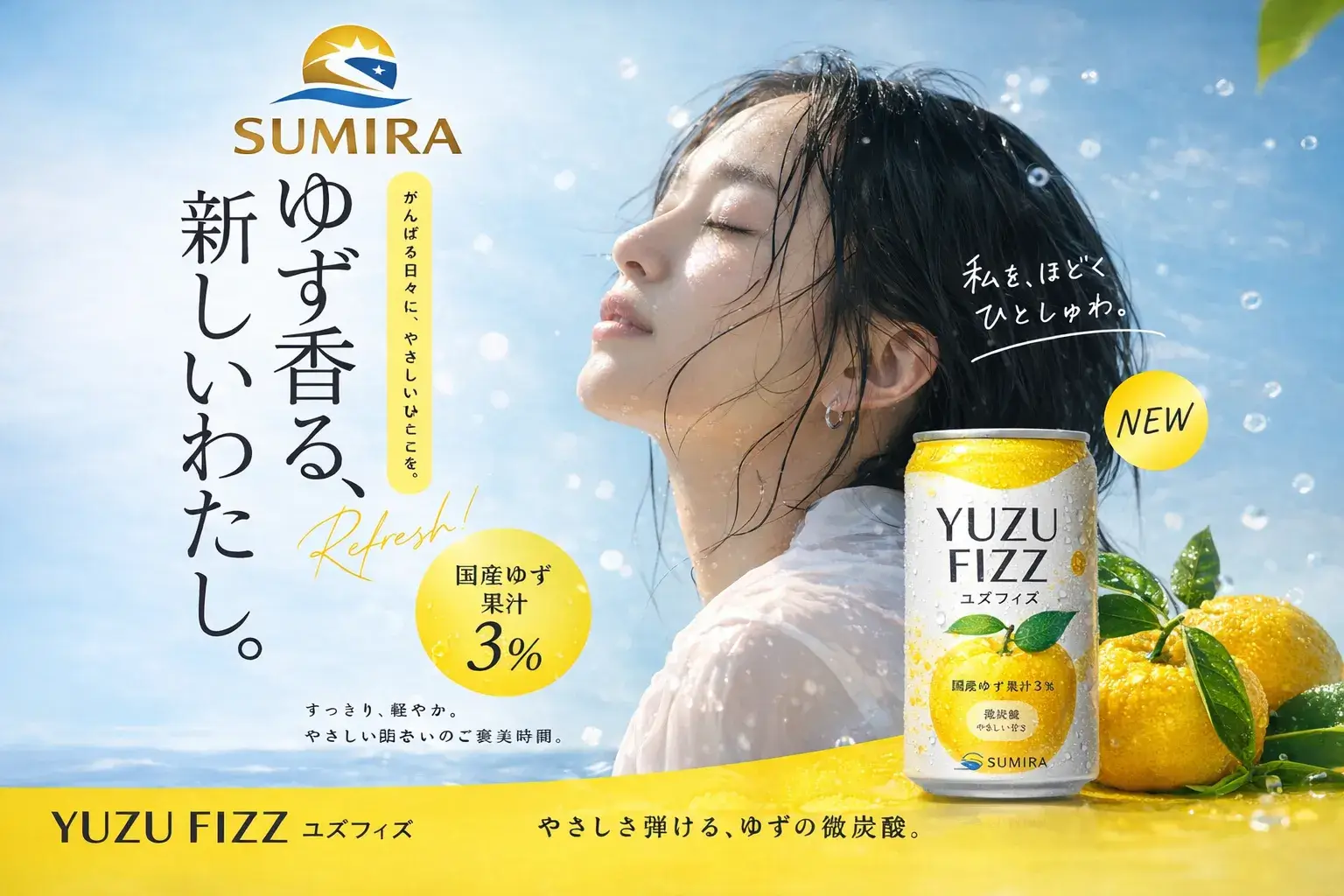
更快创作理想画面
别再反复抽卡,从精修开始。GPT Image 2 可快速输出清晰的 2K 画面,并支持可选的 4K 放大,满足印刷级需求。它在文字渲染、字体与标牌方面拼写准确度高——适合 Logo、海报与品牌视觉。
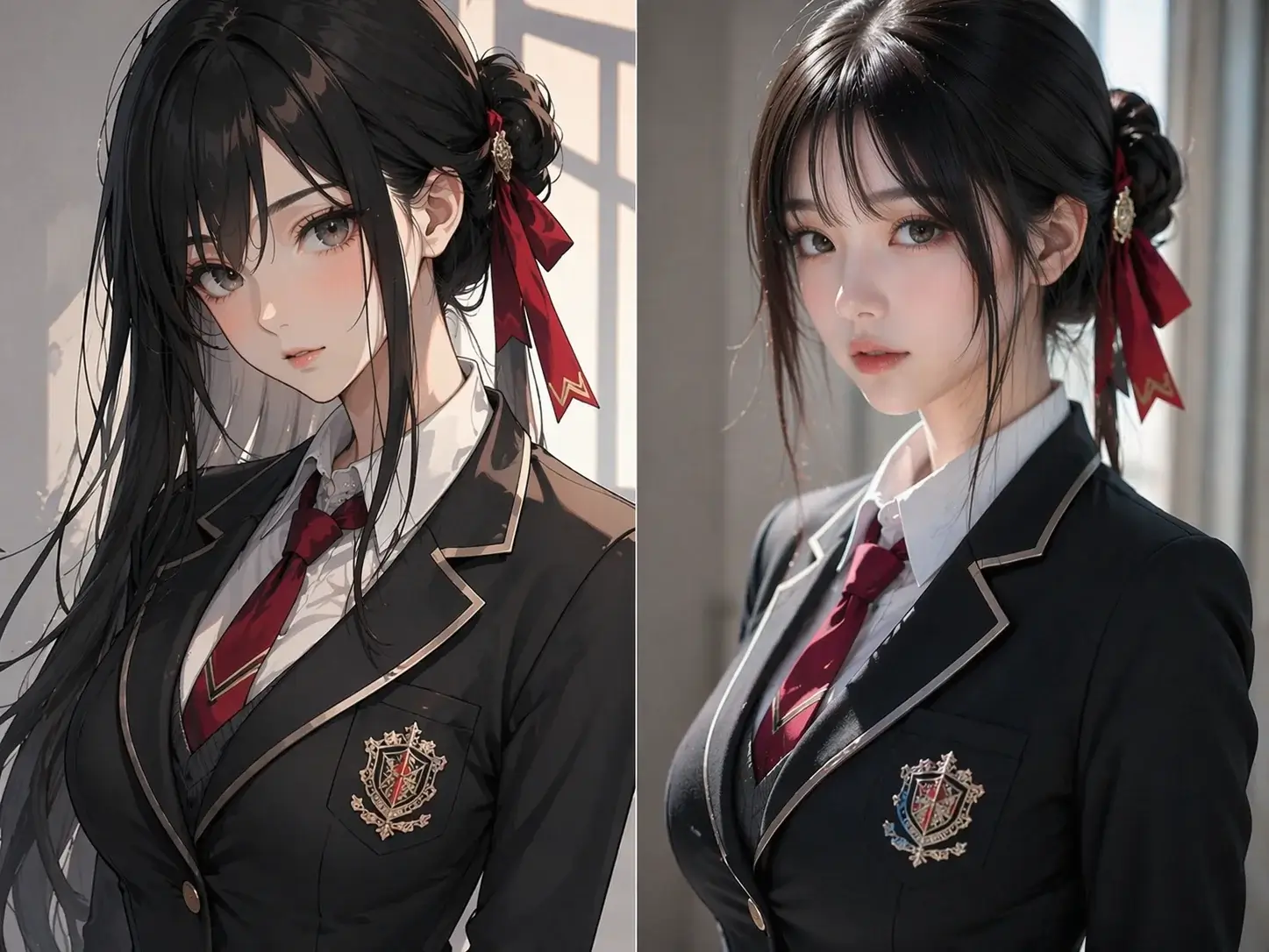
打造一致且逼真的角色
从参考图中锁定面部或物体。当你更换场景、服装或姿势时,GPT Image 2 仍能保持主体可识别——适合分镜、吉祥物、品牌campaign 或产品目录。跨场景搭建完整角色系列,而不丢失身份一致性。
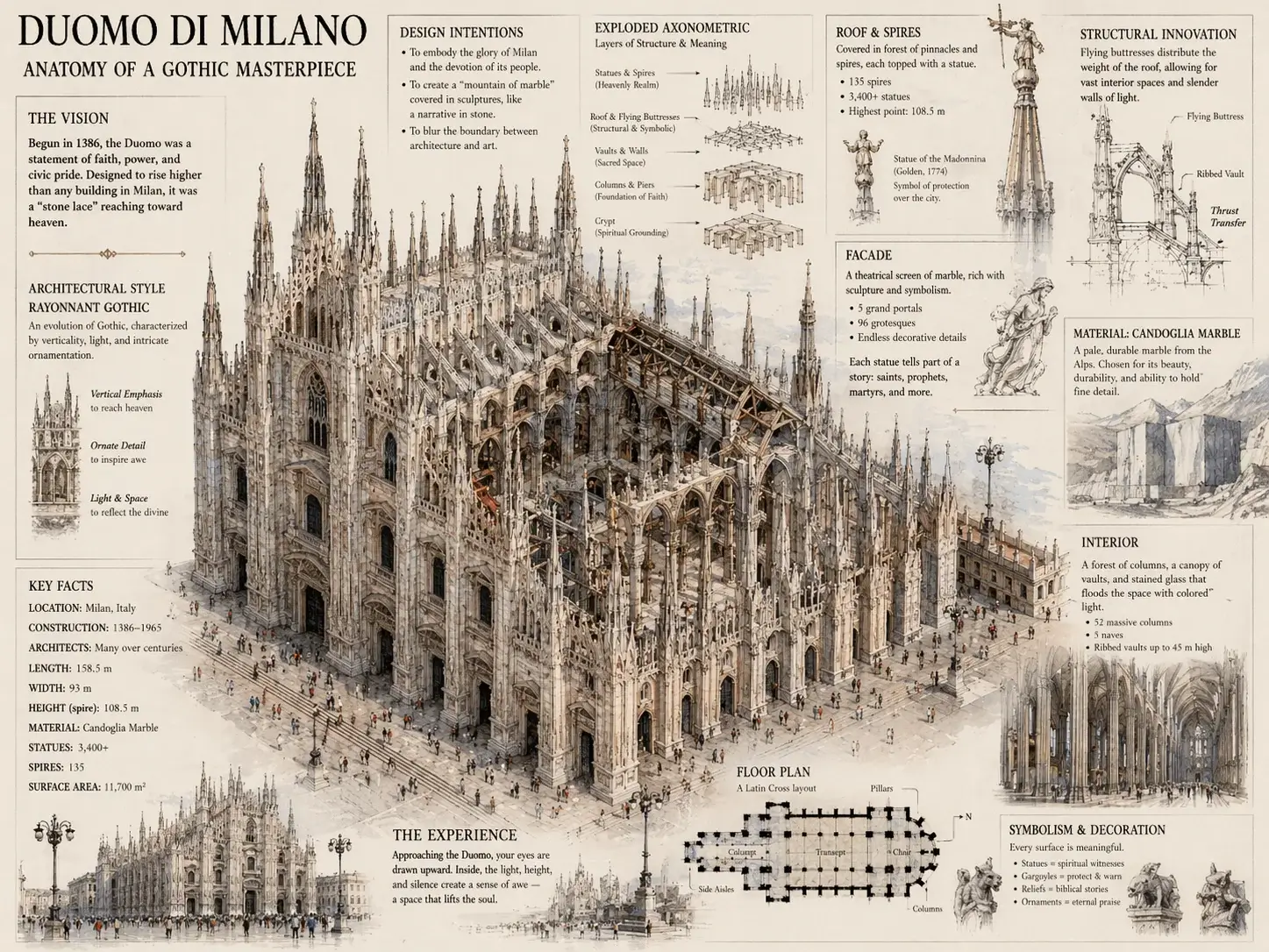
用自然语言编辑图像
上传任意照片并描述想要的改动——调色、移除物体、调整光线。GPT Image 2 支持图像修复、外扩与背景替换,无需蒙版或图层,让你始终停留同一条工作流。
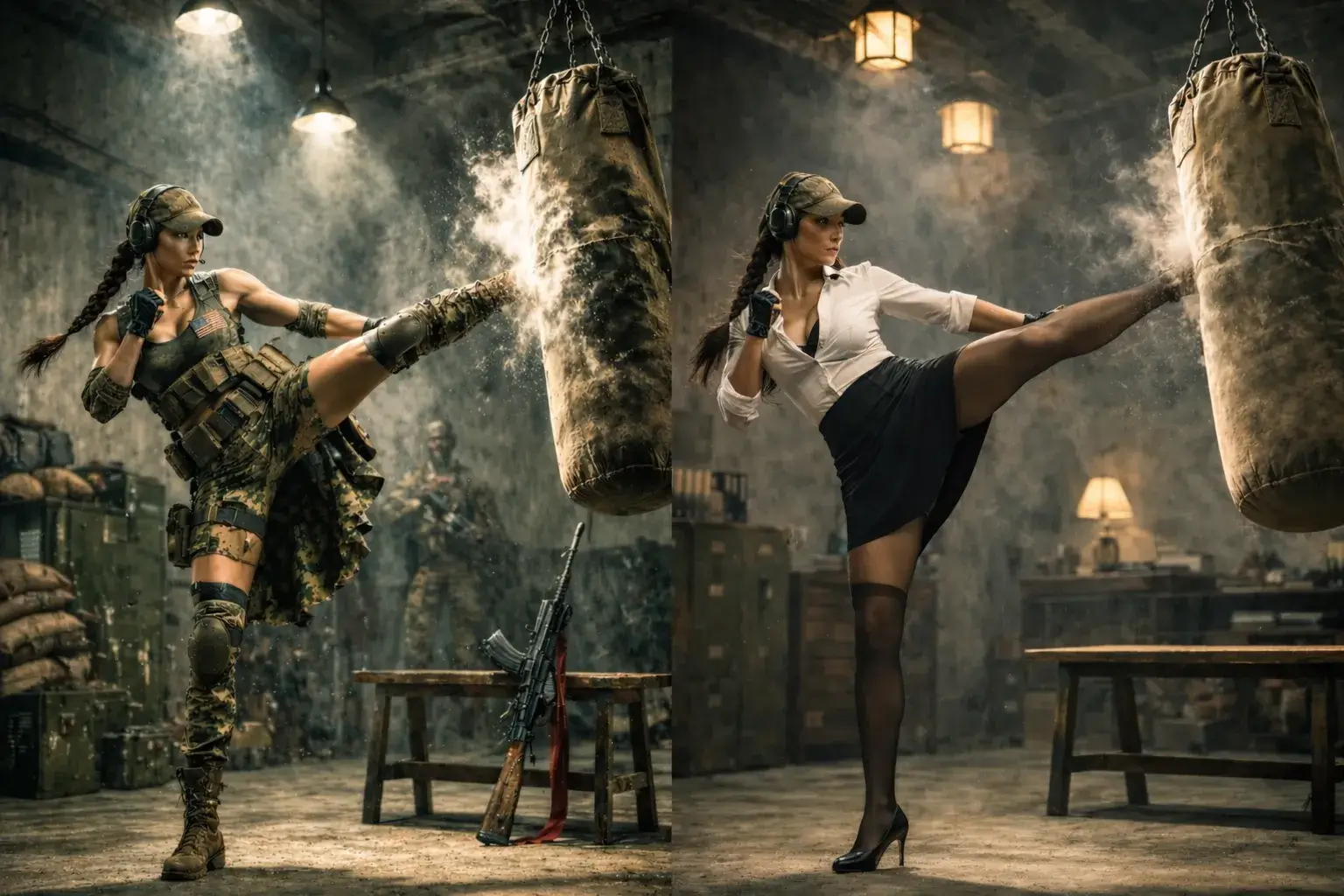
轻松融合图像与风格
一键融合多张参考或套用某种氛围。GPT Image 2 可将日间照片变为黑色电影风,或将肖像与风景无缝合并。不同于传统风格迁移,它在应用新美学的同时保留结构与细节。
使用方式
首次生成时,请按这份 GPT Image 2 清单操作——多数团队在成功一次后,会反复使用同一套 GPT Image 2.0 配方。
- 1
打开 GPT Image 2 并确认 GPT Image 2.0
GPT Image 2 编辑器应自动高亮 GPT Image 2.0;若你在对比不同模型,请回到 GPT Image 2.0,以与本 GPT Image 2 教程保持一致。
- 2
撰写结构化的 GPT Image 2 提示词
GPT Image 2 的提示词应像创意简报:主体、环境、镜头、光线、色板——GPT Image 2.0 能可靠解析这些线索。
- 3
在 GPT Image 2 中生成、审阅与微调
完成首张 GPT Image 2 渲染后,每次只调整一个变量,让 GPT Image 2.0 理解你的意图,同时避免整幅画面漂移。
- 4
导出并复用最佳 GPT Image 2 预设
保存有效的提示片段——当团队共享同一套 GPT Image 2.0 基线表述时,GPT Image 2 的协作效率会显著提升。
- 5
可选:为 GPT Image 2 搭配参考线索
当界面允许参考图时,GPT Image 2 可锚定身份与色板;随后 GPT Image 2.0 能让新画面与输入保持一致。
用户评价
独立创作者与小团队每周发布都使用 GPT Image 2——以下是他们在 GPT Image 2 内统一采用 GPT Image 2.0 的反馈。
「GPT Image 2 缩短了我们的审阅周期」
「我们用 GPT Image 2 取代了临时工具组合。GPT Image 2.0 能理解简报,因此 GPT Image 2 成了我们默认的概念板。」
「GPT Image 2.0 仿佛为迭代而生」
「我教客户分层表达——GPT Image 2 会奖励这种方式。GPT Image 2.0 在保持角色一致性上比旧方案更稳。」
「整个团队共用一个 GPT Image 2 界面」
「市场团队现在住在 GPT Image 2 里。GPT Image 2.0 是对内认可的模型名称,因此围绕 GPT Image 2 的需求不会再在聊天里走丢。」
「分镜用 GPT Image 2,终稿用 GPT Image 2.0」
「我们在 GPT Image 2 里快速做分镜,再用 GPT Image 2.0 设置精修胜出方案。GPT Image 2 让从草稿到交付的语言保持一致。」
常见问题
关于 GPT Image 2、GPT Image 2.0 默认设置,以及本 GPT Image 2 页面如何围绕精确短语 gpt image 2 进行搜索友好排版的快速解答。
本站上的 GPT Image 2 是什么?
GPT Image 2 是我们专用于 GPT Image 2.0 驱动生成的工作台。当用户搜索 gpt image 2 时,会进入单一界面,并在 GPT Image 2 UI 中默认使用 GPT Image 2.0。
在 GPT Image 2 中,GPT Image 2.0 有何不同?
GPT Image 2.0 是我们在 GPT Image 2 内推荐的模型预设,兼顾质量与可控性。GPT Image 2 保持体验一致,由 GPT Image 2.0 负责底层渲染。
GPT Image 2 是否总是从 GPT Image 2.0 开始?
是的——本 GPT Image 2 页面会传入初始模型 ID,优先加载 GPT Image 2.0。你仍可在之后切换模型,但 GPT Image 2 针对「GPT Image 2.0 优先」的工作流进行了优化。
谁适合使用 GPT Image 2?
市场营销、设计师与创始人在需要可重复的创意产出时会使用 GPT Image 2。GPT Image 2.0 擅长活动视觉、产品场景与 GPT Image 2 内的分镜。
GPT Image 2 能处理详细提示词吗?
GPT Image 2 在分层提示词下表现最佳。GPT Image 2.0 能清晰解读机位、光线与材质,因此 GPT Image 2 用户应将提示写成创意简报。
GPT Image 2 与其他「gpt image 2」教程相同吗?
本 GPT Image 2 页面将教育性文案与实时 GPT Image 2.0 生成器结合。阅读 gpt image 2 相关内容并在浏览器中使用 GPT Image 2,可弥合理论与成品之间的差距。
GPT Image 2 的积分如何计费?
积分取决于你的 Z Image Turbo 方案以及所选的 GPT Image 2.0 设置。GPT Image 2 与仪表台其他部分采用相同计费规则——在进行大批量 GPT Image 2 任务前请先确认余额。
团队可以共享 GPT Image 2 提示词吗?
可以。团队通过复用提示片段与质量预设来放大 GPT Image 2 的产出。当大家在简报中使用相同的 GPT Image 2 表述时,GPT Image 2.0 的结果会更一致。
可以从 GPT Image 2 导出哪些文件?
导出选项遵循 GPT Image 2.0 完成任务后查看器的能力。GPT Image 2 旨在渲染完成后即可快速下载。
GPT Image 2 支持迭代式编辑吗?
迭代是 GPT Image 2 的核心:小幅修改提示往往优于整段重写。一旦在 GPT Image 2 中确定基础场景,GPT Image 2.0 会对精准调整响应良好。
GPT Image 2 在品牌项目中表现如何?
针对品牌工作,GPT Image 2 用户应直接在提示中写入规则。当 GPT Image 2 提示明确禁止不合规颜色或 Logo 时,GPT Image 2.0 能够遵循这些约束。
如果我是 gpt image 2 新手,该从哪里开始?
从页面上方的 GPT Image 2 生成器开始,保持选中 GPT Image 2.0,并运行一个简单的静物提示。完成一次完整循环——提示、生成、微调、导出——后,你会感到 GPT Image 2 非常直观。
开始使用 GPT Image 2
准备好亲自体验 GPT Image 2?向上滚动至 GPT Image 2 工作台——GPT Image 2.0 已默认选中,几分钟内即可验证画质。若你在对比不同供应商,请用与其他地方相同的简报来测试 GPT Image 2:当提示包含构图与光线细节时,GPT Image 2.0 尤为出色。
返回 GPT Image 2
一键回到 GPT Image 2 工作台,在不停掉上下文的情况下继续向 GPT Image 2.0 提示。
将 GPT Image 2 输出与基线对比
用昨天的同一简报再跑一次——GPT Image 2 搭配 GPT Image 2.0,让 A/B 审阅更真实、更迅速。
用积分扩展 GPT Image 2 产能
当 GPT Image 2 成为日常习惯,请升级积分,避免 GPT Image 2.0 批量任务在战役中途暂停。
与团队分享 GPT Image 2 成果
保存提示、把导出文件丢进 Slack,并继续用 gpt image 2 作为此技术栈唯一内部关键词。