Crea escenas pensando en el movimiento
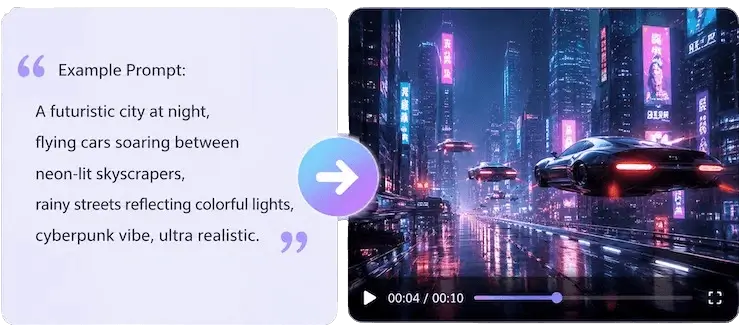
Escribe sujeto, acción, movimiento de cámara, ambiente e iluminación en un solo brief. Gemini Omni Video convierte esa estructura en un clip coherente.
Espacio Gemini Omni Video
Convierte ideas escritas e imágenes de referencia en clips de video IA pulidos. Gemini Omni Video Generator sirve para pruebas de concepto, recursos sociales, tomas de producto y experimentos cinematográficos desde el navegador.
720p
Borradores rápidos
1080p
Revisión de campaña
4K
Salida premium
16:9 / 9:16
Horizontal o vertical
Pruébalo ahora
El generador integrado se abre con Gemini Omni Video seleccionado. Escribe un prompt, añade referencias visuales si hace falta, elige duración, resolución y proporción, y revisa el resultado sin salir de la página.

Generación de video de alta calidad desde texto o imagen, con duración, relación de aspecto y resolución flexibles hasta 4K.
Gemini Omni Video es útil cuando un prompt estático no basta. Te ayuda a probar movimiento, ritmo, encuadre y estilo antes de invertir tiempo en una campaña completa.
Escribe sujeto, acción, movimiento de cámara, ambiente e iluminación en un solo brief. Gemini Omni Video convierte esa estructura en un clip coherente.
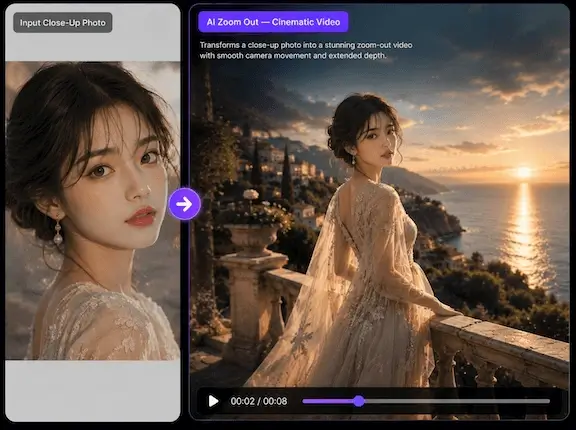
Usa imágenes para fijar personajes, productos o dirección visual. Es ideal para continuidad de marca, demos, pruebas de estilo y revisión creativa.
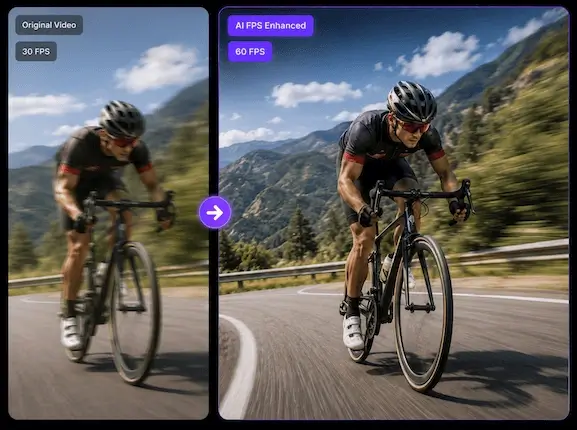
Crea borradores en 720p, clips más nítidos en 1080p o renders premium en 4K. Usa 16:9 para web y presentaciones, o 9:16 para video social.
Un buen flujo de Gemini Omni Video empieza con un brief creativo simple y mejora con cambios pequeños y deliberados.
Describe sujeto, entorno, acción y estilo visual. Añade movimiento de cámara solo cuando importe: empuje lento, órbita, cámara en mano o toma de dron.
Sube un producto, personaje o referencia de mood cuando el video deba conservar identidad o dirección visual. Mantén las referencias limpias y relevantes.
Usa clips cortos para explorar y sube la resolución cuando el prompt esté estable. Así usas créditos de forma eficiente mientras iteras.
Cambia una variable por vez: acción, cámara, estilo o luz. Guarda los prompts fiables para futuras campañas.
Gemini Omni Video Generator funciona mejor para equipos que necesitan validar movimiento y dirección creativa con rapidez.
Crea revelaciones, loops de demo, teasers de lanzamiento y videos de mood antes de iniciar una producción completa.
Genera conceptos verticales para TikTok, Reels, Shorts, anuncios y briefs de creadores sin empezar desde una línea de tiempo vacía.
Convierte una descripción en un borrador en movimiento para que directores, clientes y diseñadores reaccionen con más claridad.
Compara iluminación, movimientos de cámara, estilos y ritmo antes de definir el lenguaje visual final.
Respuestas sobre Gemini Omni Video, texto a video, referencias de imagen, calidad y planificación de créditos.
Gemini Omni Video Generator es un espacio de Z Image Turbo para crear clips de video IA desde prompts de texto e imágenes opcionales, con control de duración, proporción y resolución.
Sí. Puedes empezar con texto y añadir imágenes para guiar identidad, forma de producto, paleta de color o dirección visual.
El flujo admite 720p, 1080p y 4K. Usa baja resolución para borradores rápidos y alta resolución cuando el prompt esté listo para revisión.
Puedes elegir 16:9 horizontal o 9:16 vertical. 16:9 va bien para web, decks y YouTube; 9:16 para TikTok, Reels, Shorts y anuncios móviles.
Esta página admite clips de 4, 6, 8 y 10 segundos. Los clips cortos sirven para pruebas rápidas; los largos dan más espacio al movimiento.
Un buen prompt nombra sujeto, acción, entorno, movimiento de cámara, iluminación y mood. Evita mezclar demasiadas ideas no relacionadas en un solo prompt.
Puedes usar los clips en proyectos creativos y comerciales si tus prompts, cargas y resultados cumplen la política de contenido y tienes derechos sobre el material fuente.
Los créditos dependen de resolución y duración. Haz borradores con ajustes bajos primero y cambia a calidad alta cuando la dirección esté aprobada.
Abre el generador, describe el movimiento que quieres y crea un primer clip en minutos. Sigue refinando hasta que coincida con tu escena mental.