Nano Banana 2.1 KI-Bildgenerator
Erstellen Sie Bilder aus einem Textprompt oder bearbeiten Sie Referenzfotos mit Nano Banana 2.1. Wählen Sie im Werkzeug unten Seitenverhältnis, Auflösung und Ausgabeformat.
Nano Banana 2.1 wird geladen…
Hier erscheint der Bildarbeitsbereich. Während er lädt, können Sie die Prompts und technischen Angaben unten lesen.
Was ist Nano Banana 2.1?
Nano Banana 2.1 ist ein KI-Modell zur Bilderstellung und Bildbearbeitung in Z Image Turbo. Es verarbeitet Textprompts mit optionalen Referenzbildern, unterstützt bis zu 14 Referenzen und bietet 1K, 2K und 4K als JPG oder PNG. Ein 1K-Bild kostet 4 Credits. Beschreiben Sie eine neue Szene oder laden Sie Fotos hoch und erläutern Sie die gewünschten Änderungen.
- Eingabe
- Textprompt und optionale Referenzbilder
- Ausgabe
- 1K / 2K / 4K · JPG / PNG
- Einstiegskosten
- 4 Credits pro 1K-Bild
Bildideen und Prompts für Nano Banana 2.1
Entdecken Sie vier unterschiedliche Bildbriefings. Jede Illustration enthält die Übersetzung ihres tatsächlichen Generierungs-Prompts und einen praktischen Einstieg für Ihr Projekt.
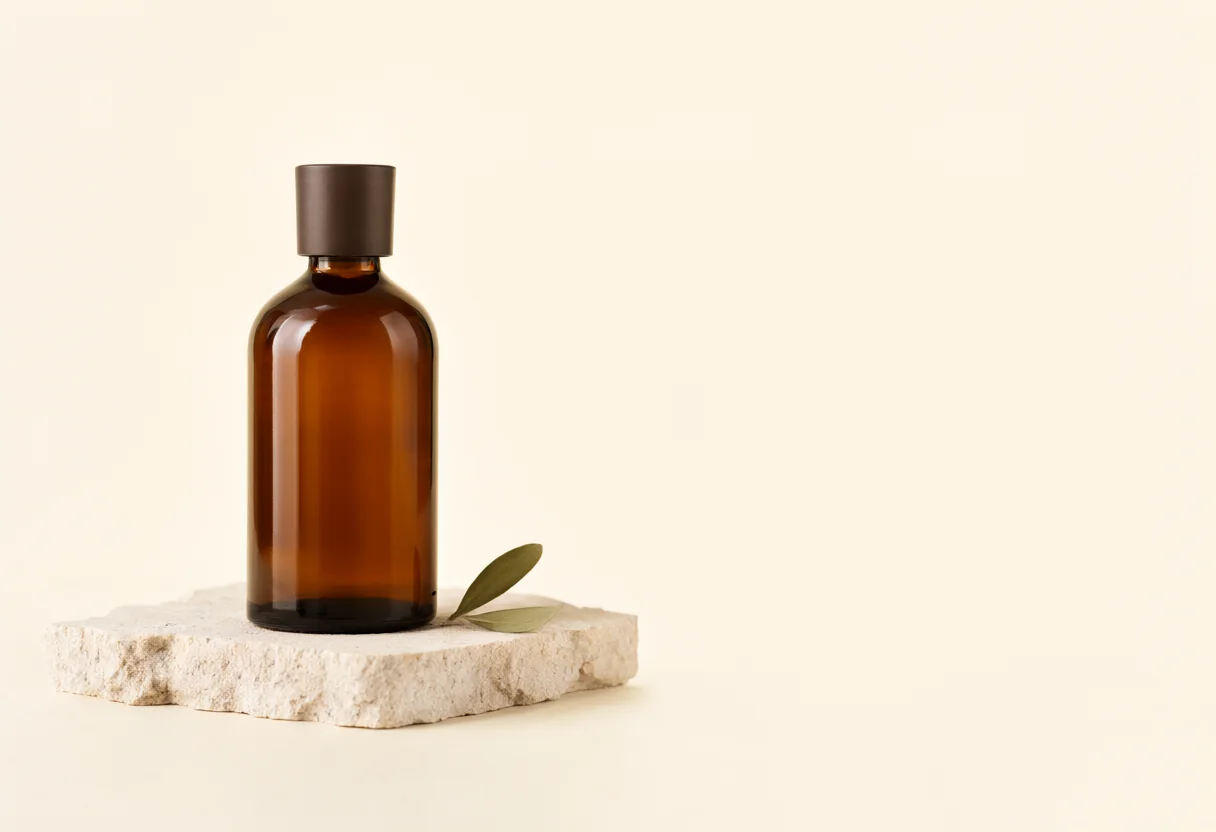
Produktfotografie im Studio
Probieren Sie 3:2 für eine Produktgeschichte. Beschreiben Sie Glas, Stein und Licht getrennt, um jedes Material beurteilen zu können.
Ein redaktionelles Studiofoto einer einzelnen bernsteinfarbenen Hautpflegeflasche aus Glas ohne Marke, mit mattem dunkelbraunem Deckel, auf einem cremefarbenen Kalksteinblock. Die Flasche etwas links der Mitte platzieren, daneben ein kleines Olivenblatt, mit viel Freiraum um die Gegenstände. Weiches Licht von links erzeugt realistische Glasreflexionen und einen sanften Kontaktschatten. Elfenbeinfarbener Hintergrund, Sandsteinbeige und gedecktes Braun im Querformat. Kein Text, keine Buchstaben, Zahlen, Logos, Wasserzeichen oder Rahmen.
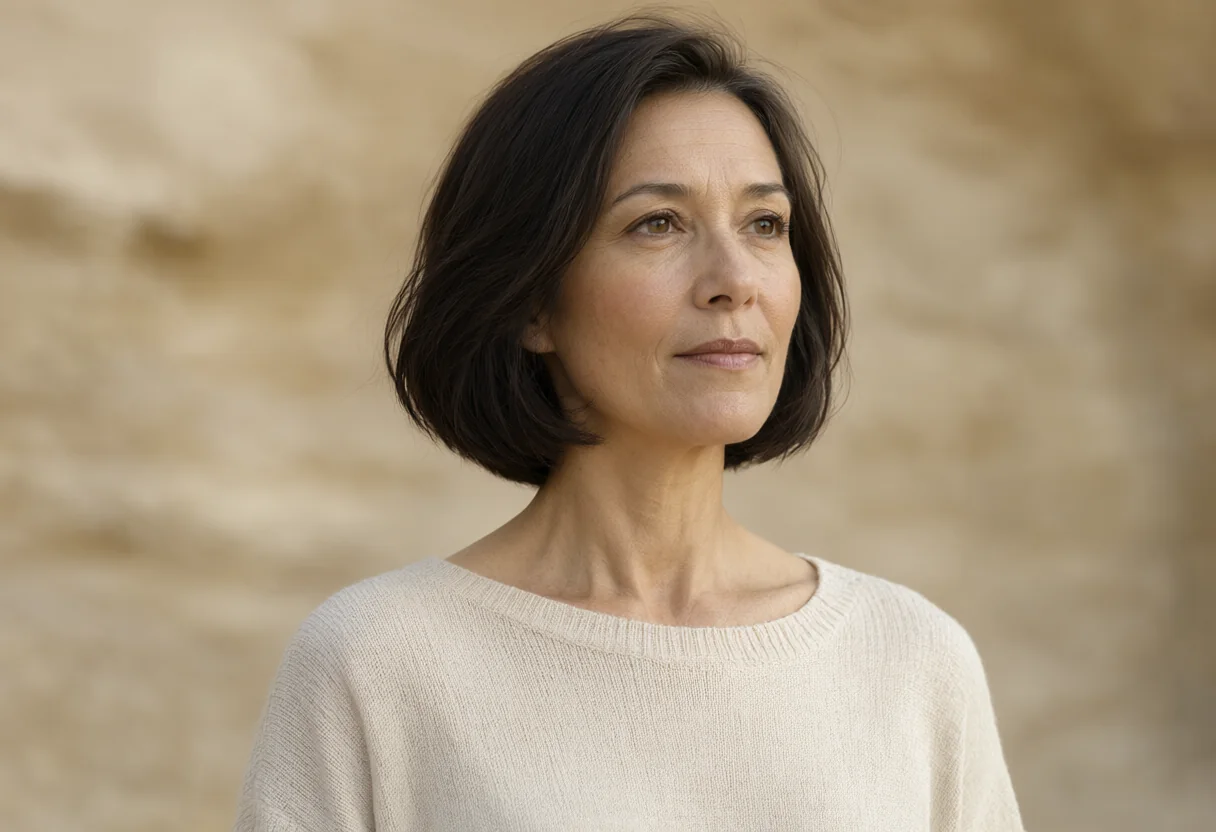
Redaktionelles Porträt
Legen Sie Ausschnitt, Licht und Hintergrund vor den Stildetails fest. Prüfen Sie Augen, Hautstruktur und Proportionen in voller Größe.
Ein redaktionelles Brustporträt einer fiktiven erwachsenen Frau mit kurzem dunklem Bob und schlichtem cremefarbenem Strickpullover vor einem sanft unscharfen sandsteinfarbenen Studiohintergrund. Die Person leicht rechts der Mitte, links Freiraum, beide Hände außerhalb des Bildes. Natürliches Seitenlicht, realistische Hautstruktur, ruhiger Ausdruck und glaubwürdige Proportionen. Warmes Elfenbein, Beige und gedecktes Braun, ohne Schmuck oder weitere Gegenstände. Querformat. Kein Text, keine Buchstaben, Zahlen, Logos, Wasserzeichen oder Rahmen.
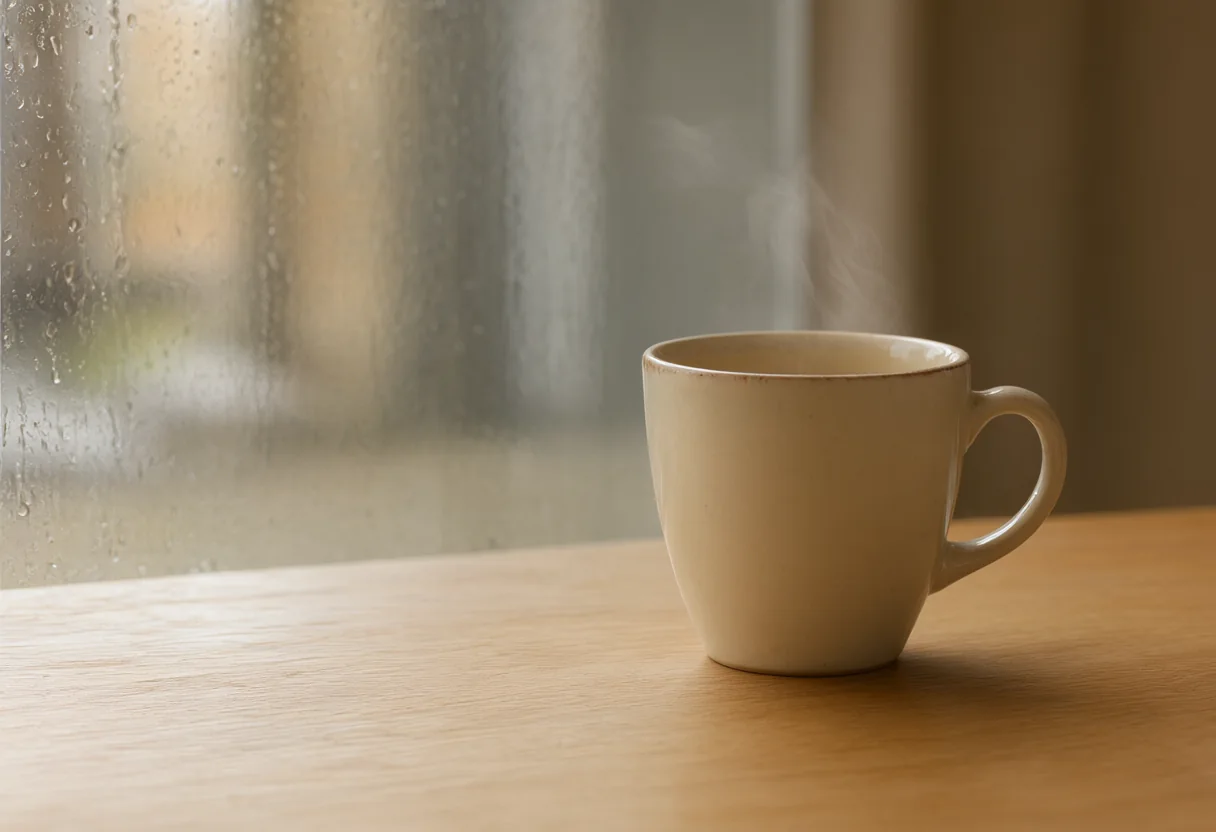
Kampagnenbild mit Platz für Text
Wählen Sie ein Querformat und reservieren Sie eine Seite für die Überschrift. Ergänzen Sie Text später im Layouteditor für mehrere Sprachen.
Ein redaktionelles Stillleben einer einzelnen cremefarbenen Kaffeetasse aus Keramik auf einem hellen Eichentisch neben einem Fenster mit Regenspuren. Die Tasse im rechten Drittel eines breiten Querformats, die linke Hälfte frei für eine später ergänzte Überschrift. Ein leichter Dampffaden, natürliches Fensterlicht und realistische Keramikstruktur. Warmes Elfenbein, Sandsteinbeige und gedecktes Braun, ruhiger unscharfer Hintergrund ohne weitere Gegenstände. Kein Text, keine Buchstaben, Zahlen, Logos, Wasserzeichen oder Rahmen.
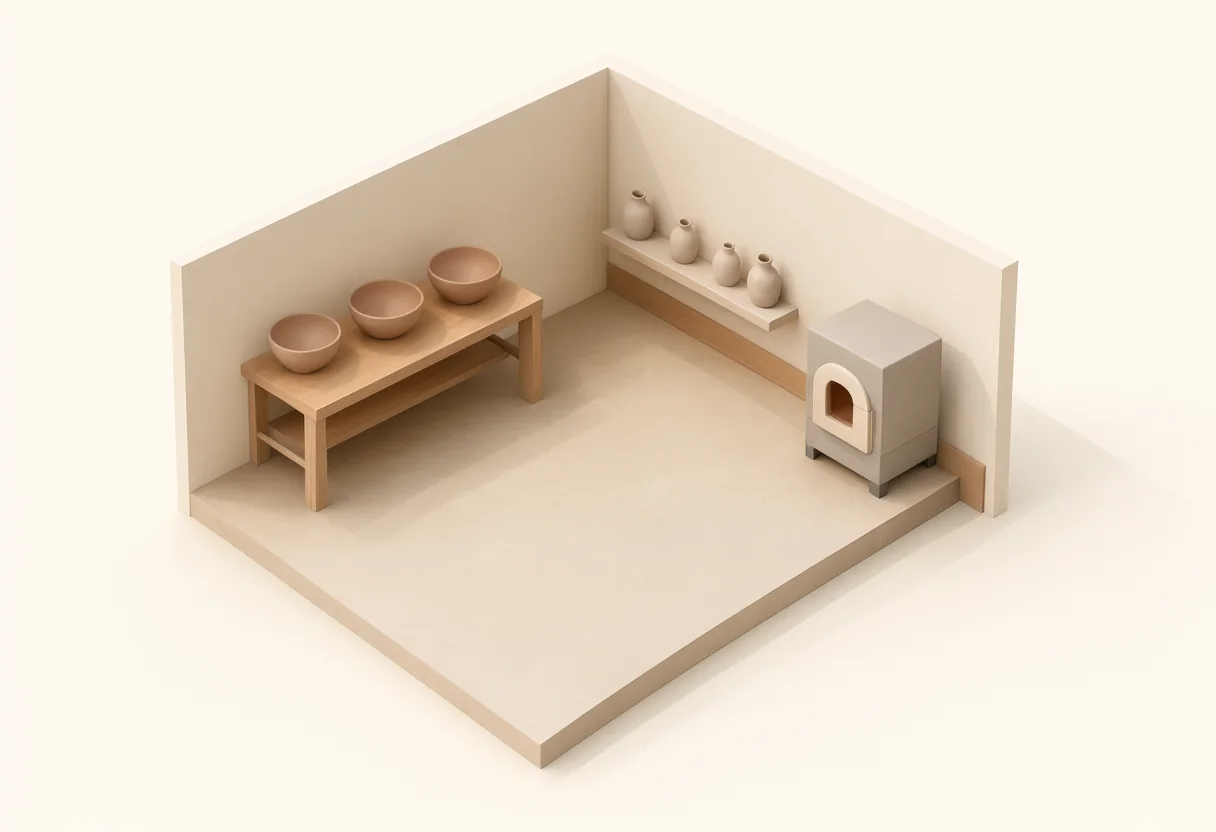
Innenraum als Konzeptillustration
Benennen Sie wichtige Gegenstände und ihre Positionen. Ein kompaktes isometrisches Briefing hilft bei Gesprächen über Grundriss und Gestaltung.
Eine isometrische dreidimensionale Konzeptillustration eines kleinen Töpferstudios aus leicht erhöhter Perspektive. Links eine Werkbank mit genau drei Tonschalen, an der Rückwand ein niedriges Regal mit vier einfachen Keramikgefäßen und rechts ein kleiner Brennofen. Alle Gegenstände klar voneinander trennen, mit schlüssigem Grundriss und großzügigem Freiraum um die Szene. Matte Ton-, Kalkstein- und Eichenmaterialien, weiches Tageslicht, warmes Elfenbein, Terrakottabeige und gedecktes Braun. Querformat, keine Personen. Kein Text, keine Buchstaben, Zahlen, Logos, Wasserzeichen oder Rahmen.
So verwenden Sie Nano Banana 2.1
Bild beschreiben
Geben Sie Motiv, Komposition, Beleuchtung und Stil an. Beschreiben Sie bei einer Bearbeitung die gewünschte Änderung und die zu erhaltenden Details.
Referenzfotos hinzufügen
Laden Sie Bilder hoch, wenn die Aufgabe von einem vorhandenen Produkt, einer Figur oder einer Szene abhängt. Erläutern Sie bei mehreren Referenzen die Rolle jedes Bildes im Prompt.
Einstellungen wählen und generieren
Wählen Sie Seitenverhältnis, Auflösung und JPG oder PNG. Prüfen Sie die angezeigten Credit-Kosten und Ihren Kontozugriff, dann starten Sie die Generierung.
Prüfen und herunterladen
Prüfen Sie das Ergebnis auf unerwünschte Änderungen, Textfehler und kleine Details. Laden Sie das Bild herunter oder passen Sie den Prompt für eine neue Version an.
Was können Sie mit Nano Banana 2.1 erstellen?
Wählen Sie den Ablauf passend zum Material: Produktseite, Porträt, Kampagnenlayout oder erste visuelle Idee.
Produktfotos für den Onlinehandel
Händler können Studioszenen oder saisonale Kompositionen um ein Produktreferenzbild entwerfen. Beschreiben Sie Hintergrund und Licht sowie die Form, Farbe und Verpackungsdetails, die erkennbar bleiben sollen.
Vor der Veröffentlichung mit dem Ausgangsfoto vergleichen, besonders Etiketten, Abmessungen und Zubehör.
Porträts und Figuren-Moodboards
Kreative können Kleidung, Licht und Umgebungen für ein visuelles Briefing erkunden. Wenn das Aussehen wichtig ist, nutzen Sie eine Referenz und erklären Sie bei mehreren Bildern die jeweilige Rolle.
Vor dem Zusammenstellen einer Serie Gesichtszüge, Proportionen und Kleidungsdetails aller Varianten vergleichen.
Social-Media-Beiträge und Werbebanner
Designer können das Motiv auf die spätere Überschrift, Schaltfläche und den Zuschnitt abstimmen. Wählen Sie das Format passend zur Platzierung und halten Sie wichtige Inhalte im sicheren Bereich.
Für mehrsprachige Kampagnen Bilder ohne Schrift erzeugen und übersetzte Texte anschließend editierbar ergänzen.
Konzeptkunst und visuelle Vorschläge
Gestaltungsteams können ein schriftliches Briefing in eine erste Umgebung oder Objektanordnung übersetzen. Beschreiben Sie Blickwinkel, Materialien und Objektzahl für die Besprechung mit Kunden.
Perspektive und Objektpositionen prüfen, bevor der Entwurf als Referenz für detaillierte Arbeit dient.
Funktionen zur Bilderstellung und Bearbeitung
Der Prompt lenkt die Komposition, Referenzen erklären wichtige Details und Ausgabeeinstellungen passen zum Einsatzort.
Eine Szene aus Text aufbauen
Beschreiben Sie Motiv, Blickwinkel und räumliche Beziehungen, um ohne Ausgangsfoto ein neues Bild zu erzeugen. Genaue Objektzahlen und Materialien machen die Szene leichter überprüfbar als vage Stilbegriffe.
Für ein Raumkonzept die Positionen von Werkbank, Regal und Lichtquelle festlegen.
Bearbeitung mit Referenzbildern lenken
Laden Sie ein Produktfoto oder Porträt hoch und erklären Sie, was erhalten bleiben und was geändert werden soll. Weisen Sie mehreren Bildern Rollen wie Motiv, Hintergrund oder Stil zu.
Diese Illustration als Übungsreferenz herunterladen, im Werkzeug hinzufügen und einen neuen Hintergrund bei gleicher Flaschenform anfordern.
Referenzbild herunterladenBildformat wählen und Details prüfen
Wählen Sie vor der Generierung das Seitenverhältnis, dann 1K, 2K oder 4K passend zur Platzierung. Prüfen Sie Kanten, Reflexionen und kleine Details in voller Größe vor dem Export als JPG oder PNG.
Der vergrößerte Ausschnitt zeigt Prüfpunkte. PNG allein erzeugt keinen transparenten Hintergrund.
Technische Angaben zu Nano Banana 2.1
| Parameter | Unterstützter Wert |
|---|---|
| Modell | Nano Banana 2.1 |
| Eingabe | Textprompt und optionale Referenzbilder |
| Referenzbilder | Bis zu 14 |
| Auflösungsoptionen | 1K / 2K / 4K |
| Ausgabeformate | JPG / PNG |
| Feste Seitenverhältnisse | 1:1 · 2:3 · 3:2 · 1:4 · 4:1 · 3:4 · 4:3 · 4:5 · 5:4 · 1:8 · 8:1 · 9:16 · 16:9 · 21:9 |
| Automatisches Seitenverhältnis | Mit Referenzbildern im Arbeitsbereich verfügbar; folgt deren Bildkomposition. |
Nano Banana 2.1 vs. Nano Banana 2 Pro
Vergleichen Sie die Einstellungen dieser zwei getrennten Modelle in Z Image Turbo. Ein höheres Referenzlimit kann bei Aufgaben mit mehreren visuellen Vorlagen helfen.
Modelle mit demselben Bildbriefing vergleichen
Verwenden Sie in beiden Modellen denselben Prompt, dieselben Referenzbilder, dasselbe Seitenverhältnis und dieselbe Auflösung. Die Illustration dient als Übungsreferenz; die Tabelle zeigt verfügbare Einstellungen dieses Arbeitsbereichs.
- Prüfen, ob Form und wichtige Details des Motivs der Referenz folgen.
- Komposition, Schatten und Materialkanten bei gleicher Ansichtsgröße vergleichen.
- Eigene Ergebnisse und tatsächlichen Kreditverbrauch bei der Wahl des Ablaufs berücksichtigen.
| Einstellung | Nano Banana 2.1 | Nano Banana 2 Pro |
|---|---|---|
| Referenzbilder | Bis zu 14 | Bis zu 5 |
| Auflösungsoptionen | 1K / 2K / 4K | 1K / 2K / 4K |
| Ausgabeformate | JPG / PNG | JPG / PNG |
Nano Banana 2.1: Preise und Credits
Die Credit-Kosten hängen von der Auflösung ab. Text-zu-Bild und Referenzbearbeitungen nutzen denselben auflösungsabhängigen Tarif, unabhängig von der Referenzanzahl.
| Auflösung | Credits pro Bild | Geeignet für |
|---|---|---|
| 1K | 4 Credits | Kompositionsentwürfe und alltägliche Webbilder |
| 2K | 6 Credits | Größere Layouts und genauere Detailprüfung |
| 4K | 9 Credits | Große Bildflächen und detaillierte Ausgangsmaterialien |
Mehrere Ausgaben verbrauchen Credits pro Bild. Tarifpreise, verfügbares Guthaben und mögliche Voraussetzungen für den Modellzugriff finden Sie im Konto und auf der Preisseite.
Credit-Tarife ansehenHäufige Fragen zu Nano Banana 2.1
Kann ich Nano Banana 2.1 kostenlos nutzen?
Die Generierung verbraucht Kontoguthaben. Wenn Ihr Konto geeignete Test- oder Bonuscredits und Zugriff auf dieses Modell hat, können Sie sie verwenden. Prüfen Sie vor dem Start Ihren Kontostand und Tarif.
Wie schreibe ich einen Prompt für mehrere Referenzbilder?
Erklären Sie, welches Bild das Motiv, welches die Umgebung und welches den visuellen Stil liefert. Nennen Sie Änderungen und zu erhaltende Details. Eine Referenz gibt Orientierung und garantiert keine exakte Wiedergabe; prüfen Sie deshalb das Ergebnis.
Darf ich generierte Bilder kommerziell verwenden?
Prüfen Sie die geltenden Modell- und Plattformbedingungen für Ihre Nutzung. Für hochgeladene Fotos, Marken und Personenabbildungen brauchen Sie die nötigen Rechte. Prüfen Sie Inhalte vor Veröffentlichung oder Verkauf auf Rechte Dritter.
Wie lange dauert die Bildgenerierung?
Die Dauer hängt von Auflösung, Komplexität und Dienstauslastung ab. Verfolgen Sie den Aufgabenstatus im Werkzeug und prüfen Sie Ihren Verlauf, falls Sie die Seite verlassen. Es gibt keine feste Dauer für alle Anfragen.
Skaliert die Auswahl von 4K ein vorhandenes Foto hoch?
Die Auflösung bestimmt die Ausgabegröße einer neuen Generierung oder Referenzbearbeitung. Eine Bearbeitung kann Bildinhalte verändern. Verwenden Sie zum Vergrößern vorhandener Bilder ein eigenes Upscaling-Werkzeug und vergleichen Sie mit dem Original.
Kann ich nur einen maskierten Bereich bearbeiten?
Dieses Modellwerkzeug steuert Bearbeitungen über Prompts und Referenzbilder. Für einen ausdrücklich maskenbasierten Ablauf verwenden Sie den unten verlinkten KI-Bildeditor und markieren Sie den zu ändernden Bereich.
Erstellen Sie Ihr nächstes Bild mit Nano Banana 2.1
Starten Sie mit einem Prompt oder Referenzfoto, wählen Sie die Einstellungen für Ihr Projekt und prüfen Sie das generierte Bild.