Nano Banana 2.1 : générateur d’images IA
Créez une image à partir d’un prompt ou retouchez vos photos de référence avec Nano Banana 2.1. Choisissez le format, la résolution et le type de fichier dans l’outil ci-dessous.
Chargement du générateur Nano Banana 2.1…
L’espace de création d’images apparaîtra ici. Vous pouvez consulter les prompts et les caractéristiques ci-dessous pendant le chargement.
Qu’est-ce que Nano Banana 2.1 ?
Nano Banana 2.1 est un modèle IA de création et de retouche d’images disponible dans Z Image Turbo. Il accepte un prompt avec des images de référence facultatives, jusqu’à 14 références, et produit des fichiers JPG ou PNG en 1K, 2K ou 4K. Une image 1K coûte 4 crédits. Décrivez une nouvelle scène ou importez des photos en précisant les modifications souhaitées.
- Entrée
- Prompt et images de référence facultatives
- Sortie
- 1K / 2K / 4K · JPG / PNG
- Coût de départ
- 4 crédits par image 1K
Directions créatives et prompts pour Nano Banana 2.1
Explorez quatre briefs visuels différents. Chaque illustration inclut la traduction du prompt réellement utilisé et une piste pratique pour votre projet.
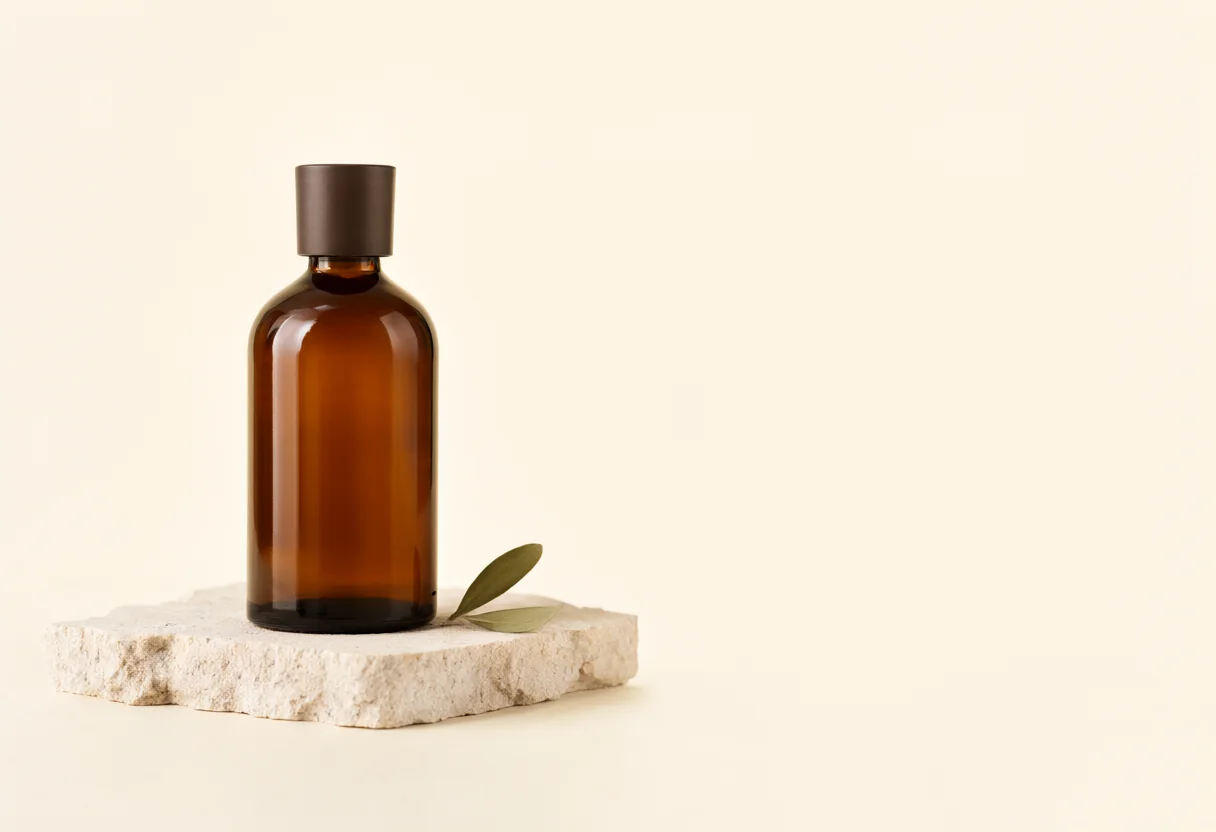
Photographie produit en studio
Essayez le format 3:2 pour raconter votre produit. Décrivez séparément le verre, la pierre et la lumière pour évaluer chaque matière.
Une photographie éditoriale de studio d’un seul flacon de soin en verre ambré sans marque, avec un bouchon brun foncé mat, sur un bloc de calcaire crème. Placer le flacon légèrement à gauche du centre, avec une petite feuille d’olivier près du bloc et de l’espace autour des objets. La lumière douce venant de gauche crée des reflets réalistes dans le verre ambré et une légère ombre de contact. Fond ivoire, beige grès et brun atténué, composition horizontale. Aucun texte, lettre, chiffre, logo, filigrane ou bordure.
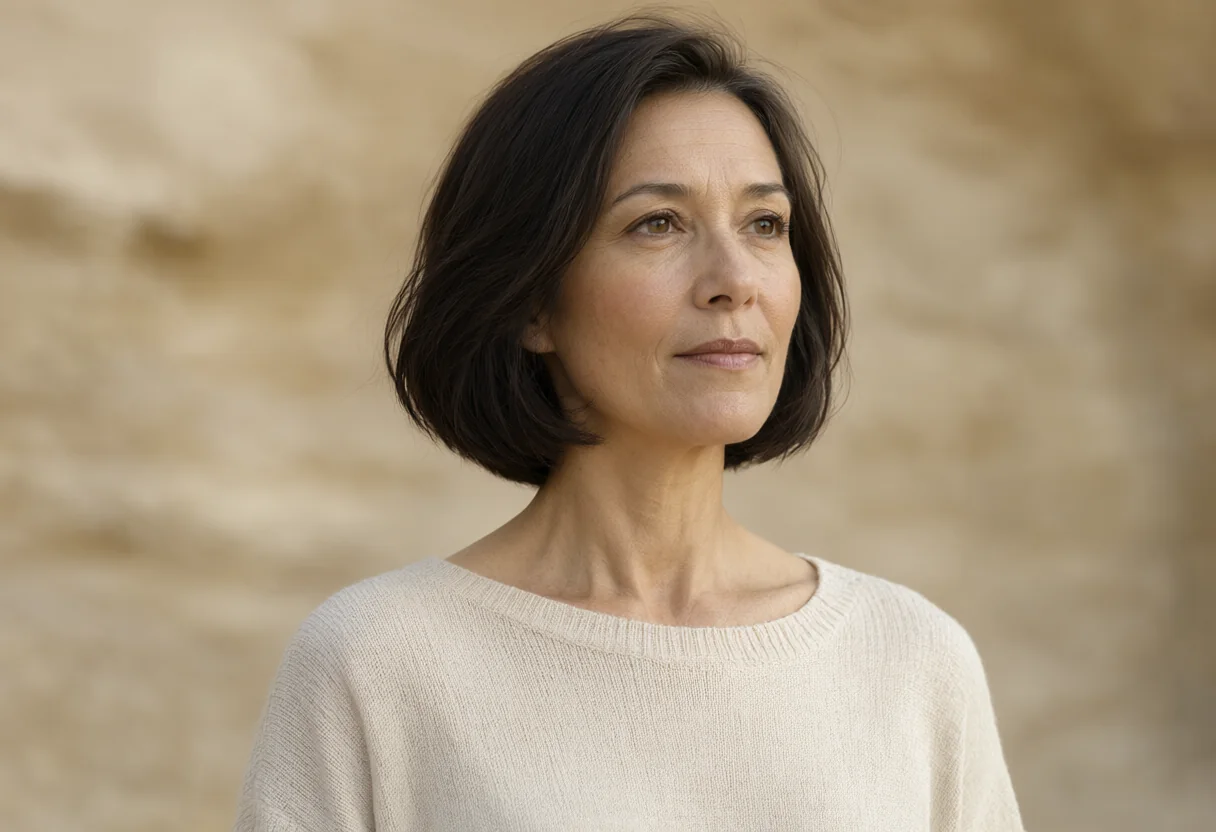
Portrait éditorial
Définissez le cadrage, la lumière et le fond avant le style. Vérifiez les yeux, la peau et les proportions en taille réelle.
Un portrait éditorial en buste d’une femme adulte fictive avec un carré court foncé, portant un pull en maille crème simple, devant un fond de studio grès légèrement flouté. La placer un peu à droite du centre, avec de l’espace à gauche et les deux mains hors cadre. Lumière latérale naturelle, peau réaliste, expression calme et proportions crédibles. Ivoire chaud, beige et brun atténué, sans bijoux ni objets supplémentaires. Composition horizontale. Aucun texte, lettre, chiffre, logo, filigrane ou bordure.
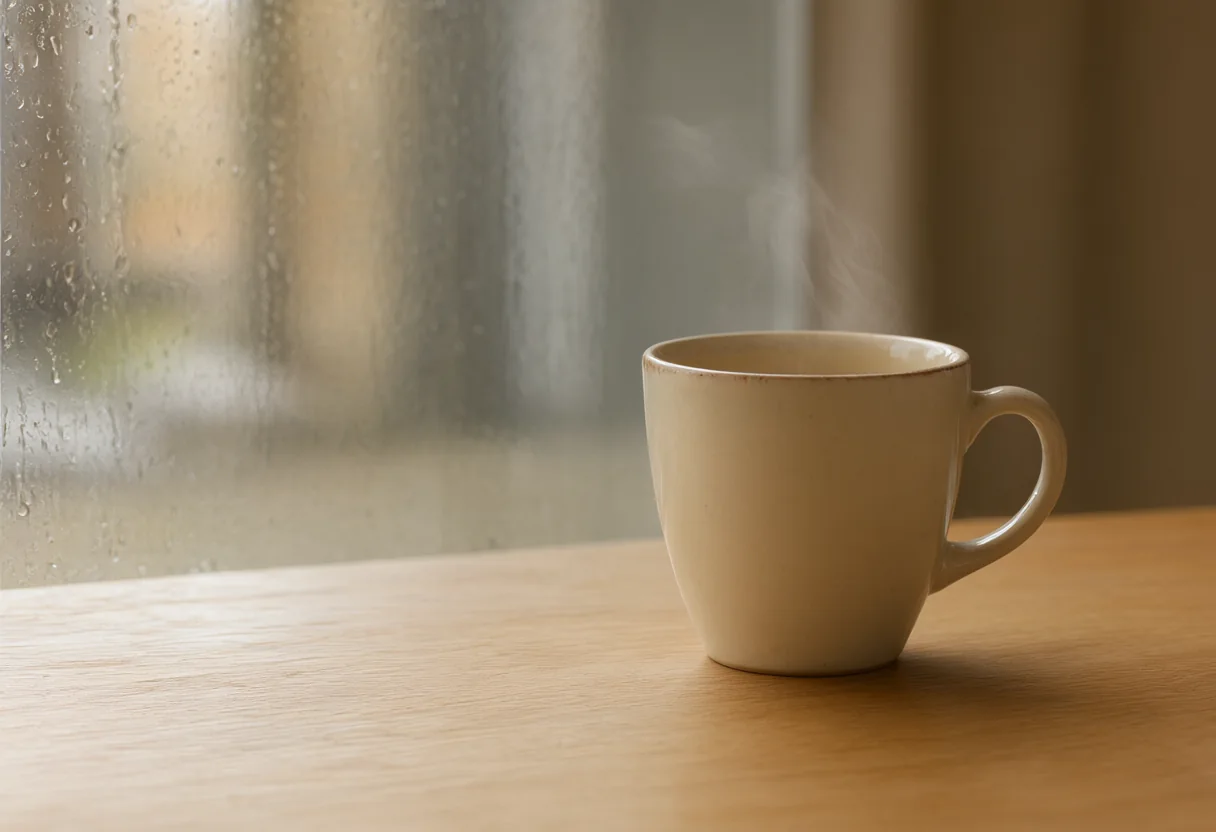
Visuel de campagne avec espace pour le texte
Choisissez un format horizontal et réservez un côté au titre. Ajoutez le texte ensuite dans un éditeur de mise en page pour couvrir plusieurs langues.
Une photographie éditoriale de nature morte d’une seule tasse à café en céramique crème sur une table en chêne clair, près d’une fenêtre striée de pluie. Placer la tasse dans le tiers droit d’une large composition horizontale et laisser la moitié gauche dégagée pour un titre ajouté ensuite. Un léger filet de vapeur, une lumière naturelle de fenêtre et une texture de céramique réaliste. Ivoire chaud, beige grès et brun atténué, fond calme flouté sans objets supplémentaires. Aucun texte, lettre, chiffre, logo, filigrane ou bordure.
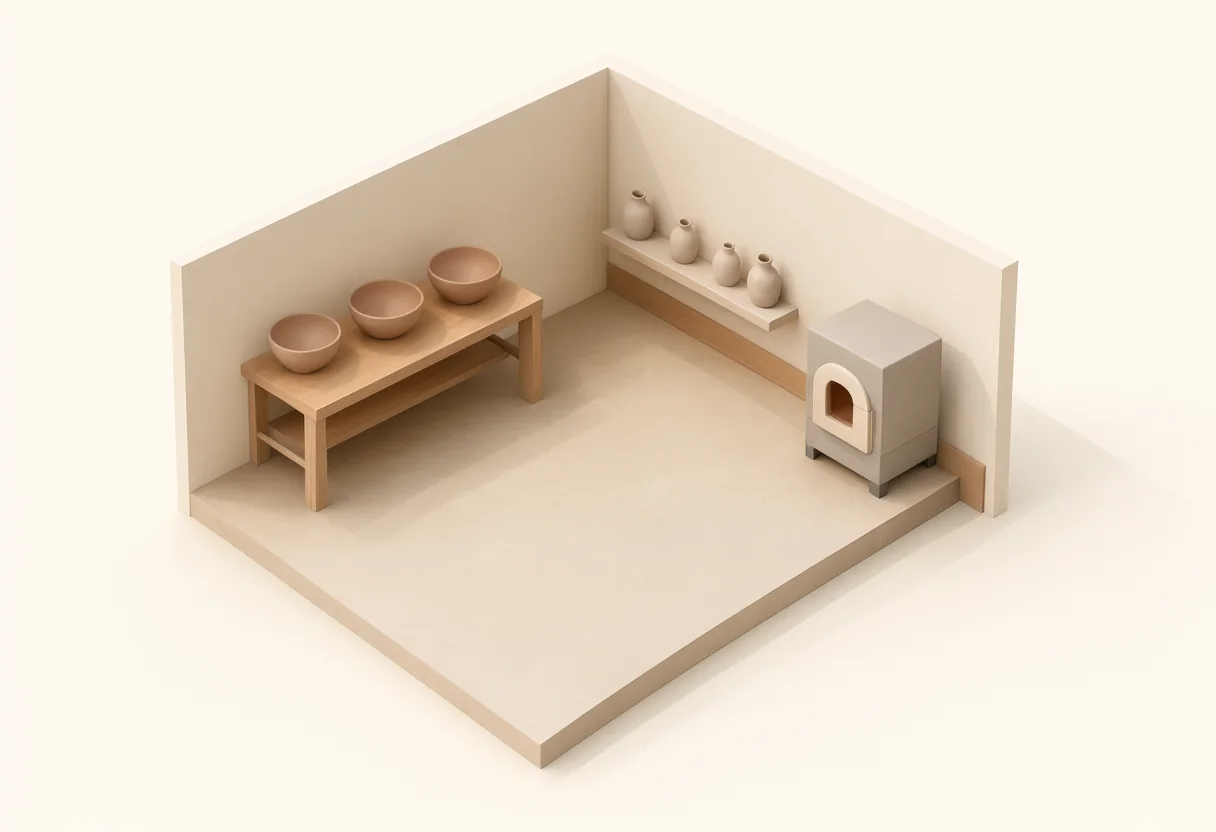
Illustration conceptuelle d’intérieur
Nommez les objets importants et leur position. Un brief isométrique concis aide à discuter du plan et de la direction artistique.
Une illustration conceptuelle tridimensionnelle isométrique d’un petit atelier de poterie, vue légèrement en hauteur. À gauche, un établi avec exactement trois bols en argile ; contre le mur du fond, une étagère basse avec quatre récipients en céramique simples ; à droite, un petit four. Séparer clairement chaque objet, avec un plan cohérent et de l’espace autour de la scène. Argile mate, calcaire et chêne, lumière naturelle douce, ivoire chaud, beige terre cuite et brun atténué. Composition horizontale, sans personnes. Aucun texte, lettre, chiffre, logo, filigrane ou bordure.
Comment utiliser Nano Banana 2.1
Décrivez l’image
Indiquez le sujet, la composition, l’éclairage et le style. Pour une retouche, précisez la modification voulue et les détails à conserver.
Ajoutez des photos de référence
Importez des images si la tâche dépend d’un produit, d’un personnage ou d’une scène existants. Avec plusieurs références, expliquez le rôle de chaque image dans le prompt.
Choisissez les réglages et générez
Sélectionnez le format de l’image, la résolution et JPG ou PNG. Vérifiez le coût en crédits et l’accès de votre compte, puis lancez la génération.
Vérifiez et téléchargez
Examinez les modifications indésirables, les erreurs de texte et les petits détails. Téléchargez l’image ou ajustez le prompt pour créer une nouvelle version.
Que créer avec Nano Banana 2.1 ?
Choisissez un processus adapté au livrable : fiche produit, portrait, campagne ou première idée visuelle.
Photographies pour le commerce en ligne
Les commerçants peuvent préparer des scènes de studio ou des compositions saisonnières autour d’un produit de référence. Décrivez le fond et la lumière tout en précisant les formes, couleurs et détails d’emballage à conserver.
Avant publication, comparez le produit généré à la photo source, surtout les étiquettes, dimensions et accessoires.
Portraits et planches d’ambiance de personnages
Les créateurs peuvent explorer tenues, éclairages et décors pour un brief visuel. Ajoutez une référence si l’apparence compte et expliquez le rôle de chaque image quand vous en utilisez plusieurs.
Avant de constituer une série, comparez traits du visage, proportions et vêtements entre les versions.
Publications sociales et bannières marketing
Les designers peuvent placer le sujet selon le titre, le bouton et le recadrage prévus. Choisissez un format adapté au support et gardez les éléments essentiels dans la zone sûre.
Pour une campagne multilingue, générez sans lettres puis ajoutez les traductions sous forme de texte modifiable.
Concept art et propositions visuelles
Les équipes artistiques peuvent transformer un brief écrit en première scène ou disposition d’objets. Précisez le point de vue, les matières et le nombre d’objets pour discuter des variantes avec le client.
Vérifiez la perspective et le placement des objets avant de prendre le brouillon comme référence pour un travail détaillé.
Fonctions de création et de retouche d’images
Le prompt guide la composition, les références expliquent les détails importants et les réglages de sortie correspondent au support final.
Construire une scène à partir d’un texte
Décrivez le sujet, le point de vue et les relations spatiales pour créer une image sans photo source. Le nombre exact d’objets et leurs matières rendent la scène plus facile à évaluer que des termes de style vagues.
Pour un intérieur, précisez où placer l’établi, l’étagère et la source de lumière.
Guider les retouches avec des références
Importez une photo de produit ou un portrait et expliquez ce qui doit être conservé ou modifié. Attribuez à chaque image un rôle : sujet, fond ou style visuel.
Téléchargez cette illustration pour vous exercer. Ajoutez-la à l’outil et demandez un nouveau fond en conservant la forme du flacon.
Télécharger l’image de référenceChoisir le cadrage et examiner les détails
Choisissez le format avant la génération, puis 1K, 2K ou 4K selon le support. Examinez les contours, reflets et petits détails en taille réelle avant de télécharger en JPG ou PNG.
L’illustration agrandie montre les éléments à vérifier. Choisir PNG ne rend pas le fond transparent à lui seul.
Caractéristiques de Nano Banana 2.1
| Paramètre | Valeur prise en charge |
|---|---|
| Modèle | Nano Banana 2.1 |
| Entrée | Prompt et images de référence facultatives |
| Images de référence | Jusqu’à 14 |
| Résolutions disponibles | 1K / 2K / 4K |
| Formats de sortie | JPG / PNG |
| Rapports largeur/hauteur fixes | 1:1 · 2:3 · 3:2 · 1:4 · 4:1 · 3:4 · 4:3 · 4:5 · 5:4 · 1:8 · 8:1 · 9:16 · 16:9 · 21:9 |
| Rapport automatique | Disponible avec des références dans l’espace de création ; suit leur cadrage. |
Nano Banana 2.1 vs Nano Banana 2 Pro
Comparez les réglages proposés par ces deux modèles distincts dans Z Image Turbo. Une limite de références plus élevée peut aider lorsqu’un brief repose sur plusieurs sources visuelles.
Comparer les modèles avec le même brief
Utilisez les mêmes prompt, références, proportions et résolution dans les deux modèles. L’illustration sert de référence à l’exercice ; le tableau indique les réglages disponibles dans cet espace de travail.
- Vérifier si la forme du sujet et ses détails essentiels suivent la référence.
- Comparer composition, ombres et contours des matières à la même taille d’affichage.
- Tenir compte des résultats de vos tâches et du coût réel en crédits pour choisir votre processus.
| Réglage | Nano Banana 2.1 | Nano Banana 2 Pro |
|---|---|---|
| Images de référence | Jusqu’à 14 | Jusqu’à 5 |
| Résolutions disponibles | 1K / 2K / 4K | 1K / 2K / 4K |
| Formats de sortie | JPG / PNG | JPG / PNG |
Nano Banana 2.1 : prix et crédits
Le coût en crédits dépend de la résolution. La génération depuis un texte et la retouche par références suivent le même tarif, quel que soit le nombre de références.
| Résolution | Crédits par image | Quand la choisir |
|---|---|---|
| 1K | 4 crédits | Ébauches de composition et images web courantes |
| 2K | 6 crédits | Mises en page plus grandes et examen des détails |
| 4K | 9 crédits | Grands emplacements visuels et sources détaillées |
Chaque image produite consomme des crédits. Les prix des offres, les crédits disponibles et les conditions d’accès aux modèles figurent dans votre compte et sur la page des tarifs.
Voir les offres de créditsQuestions sur Nano Banana 2.1
Nano Banana 2.1 est-il gratuit ?
La génération consomme les crédits du compte. Si vous disposez de crédits d’essai ou de récompense admissibles et d’un accès au modèle, vous pouvez les utiliser. Vérifiez votre solde et votre offre avant de lancer une tâche.
Comment rédiger un prompt pour plusieurs références ?
Indiquez quelle image fournit le sujet, le décor et le style visuel. Précisez les changements et les éléments à conserver. Une référence guide la génération sans garantir une reproduction exacte ; vérifiez donc le résultat.
Puis-je utiliser les images à des fins commerciales ?
Consultez les conditions applicables du modèle et de la plateforme pour votre usage. Vous devez avoir le droit d’utiliser les photos, marques et portraits importés. Vérifiez les droits des tiers avant toute publication ou vente.
Combien de temps prend la génération ?
La durée varie selon la résolution, la complexité et la charge du service. Suivez le statut dans l’outil et consultez votre historique si vous quittez la page. Il n’existe pas de durée fixe pour toutes les demandes.
Choisir 4K agrandit-il une photo existante ?
La résolution définit la taille de sortie d’une nouvelle génération ou d’une retouche par référence. La retouche peut modifier le contenu. Pour agrandir une image existante, utilisez un outil dédié et comparez le résultat à l’original.
Puis-je retoucher uniquement une zone masquée ?
L’outil de ce modèle guide les retouches par un prompt et des références. Pour un travail explicite avec un masque, ouvrez l’éditeur d’images IA lié ci-dessous et marquez la zone à modifier.
Créez votre prochaine image avec Nano Banana 2.1
Partez d’un prompt ou d’une photo de référence, choisissez les réglages adaptés à votre projet et vérifiez l’image générée.